Gestionar tu servidor doméstico desde Windows
Tú trabajas en un PC con Windows, pero tu servidor de casa lleva Linux: un NAS, un mini-PC, una máquina con Proxmox, una Raspberry Pi. Cada vez que necesita atención te toca elegir entre opciones incómodas: abrir PowerShell y entrar por SSH a mano, instalar PuTTY y acordarte de los comandos, o rebuscar en un panel web que no cubre lo que de verdad necesitas.
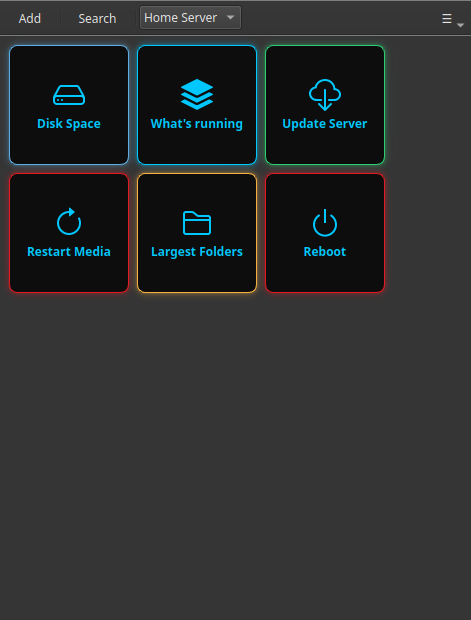
Commandeck te da una tercera opción: una aplicación normal de Windows en la que cada tarea del servidor es un botón. Lo pulsas, el comando se ejecuta en tu servidor Linux por SSH y la salida aparece en una ventana. Sin terminal y sin recordar comandos.
Por qué encaja en la situación Windows-a-Linux
Hoy muchos servidores domésticos se montan con un asistente de IA como profesor: te dice qué instalar y te da los comandos. Acabas con una máquina Linux que apenas tocas directamente y un montón de comandos repartidos por conversaciones antiguas de ChatGPT o Claude. Volver a encontrarlos cada vez que algo falla es la verdadera lata.
Commandeck es donde esos comandos se convierten en botones. Funciona de forma nativa en Windows (también en Mac y Linux), así que gestionas el servidor Linux desde el escritorio que ya usas todo el día.
Paso 1 — Instala Commandeck en Windows
Descarga el instalador de Windows y ejecútalo. Es una aplicación de escritorio corriente: no hace falta la línea de comandos ni para instalarla ni para usarla.
Paso 2 — Añade tu servidor una sola vez
Abre Menú → Gestionar máquinas → + y rellena los datos de tu servidor:
| Campo | Ejemplo |
|---|---|
| Nombre | Servidor de casa |
| Anfitrión | 192.168.1.50 |
| Usuario SSH | pi |
| Puerto | 22 |
| Clave SSH | pulsa Generar clave SSH y luego Copiar la clave al servidor |
Si nunca has usado claves SSH, Commandeck lo hace por ti: genera una clave, la copia al servidor (escribes tu contraseña una vez) y después pulsas Probar para confirmar que conecta. A partir de ahí no vuelves a escribir ninguna contraseña.
El SSH es Pro
Conectarse a otra máquina es una función de Commandeck Pro: 29 $ una sola vez, tuyo para siempre, con 14 días de prueba gratis y sin tarjeta. Es la razón principal por la que esta aplicación existe en el caso Windows-a-Linux.
Paso 3 — Convierte tus tareas habituales en botones
Haz un botón para cada cosa que hagas con regularidad en el servidor. Algunas encajan en casi cualquier servidor doméstico:
| Etiqueta | Comando | Modo |
|---|---|---|
Espacio en disco |
df -h |
Mostrar la salida |
Qué está en marcha |
docker ps |
Mostrar la salida |
Actualizar el servidor |
sudo apt update && sudo apt upgrade -y |
Mostrar la salida |
Reiniciar el multimedia |
sudo systemctl restart jellyfin |
Silencioso + confirmación |
Reiniciar |
sudo systemctl reboot |
Silencioso + confirmación (rojo) |
Cada botón apunta al servidor que añadiste en el paso 2. Al pulsarlo, el comando se ejecuta en el servidor y te muestra el resultado en tu escritorio Windows.
El resultado
Tu servidor doméstico Linux tiene ahora un panel de control en Windows hecho por ti, ajustado exactamente a las tareas que haces. Sin PowerShell, sin PuTTY y sin rebuscar en conversaciones antiguas.
- Privado por diseño: sin cuenta, sin nube y sin telemetría. Los comandos van directos de tu PC a tu servidor.
- Tus botones son archivos normales en tu propio ordenador: haz copia, llévatelos a otro PC, son tuyos.
- La misma aplicación en Mac y Linux si cambias de máquina, y una aplicación nativa de Android para que los mismos botones funcionen desde tu móvil.
Relacionado: la guía Gestión de un servidor doméstico es la versión completa y paso a paso de esto. ¿Varias máquinas? Mira Gestionar un parque homelab.