Máquinas SSH
Función Pro
Las máquinas SSH requieren Commandeck Pro.
Commandeck se conecta a servidores remotos por SSH. Puedes identificarte con una clave SSH (recomendado) o con una contraseña. Si eliges la contraseña, se guarda en el llavero seguro de tu sistema operativo: nunca en texto claro dentro de un archivo de configuración, y nunca dentro de una copia de seguridad.
Gestionar las máquinas
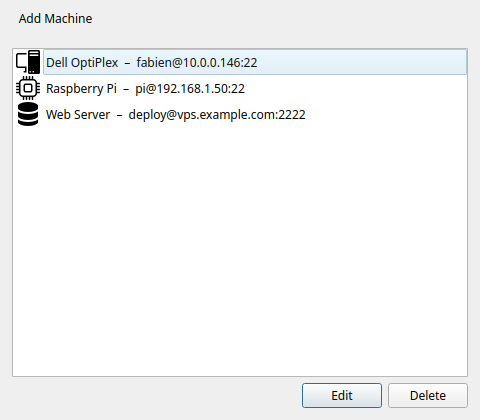
Abre Menú → Gestionar máquinas para ver la lista completa. Desde ahí puedes añadir, editar y borrar máquinas.
Note
La entrada Gestionar máquinas está bloqueada en la versión gratuita.
Detectar máquinas en la red
En vez de escribir una dirección IP a mano, pulsa Detectar en el diálogo de gestión de máquinas. Commandeck recorre tu red local buscando aparatos que acepten conexiones SSH (puerto 22) y enumera los que encuentra.
- Commandeck rellena solo la subred de tu red (por ejemplo
192.168.1.). Si tus máquinas están en otro rango — una VPN, o un router que usa192.168.0.— cambia ese campo y pulsa Buscar. - Elige un aparato de los resultados y pulsa Añadir esta máquina. El formulario se abre con la dirección IP y el nombre ya puestos: solo tienes que indicar el usuario SSH y la clave, y luego Probar y Guardar.
Las máquinas que ya has añadido se ocultan de los resultados, así que solo se te ofrecen aparatos nuevos.
Para que salgan los nombres de los aparatos
Commandeck intenta averiguar el nombre de cada aparato automáticamente, en este orden: DNS inverso, luego mDNS / Bonjour (los nombres .local que anuncian los Mac, las Raspberry Pi con avahi y casi todos los NAS) y después NetBIOS (Windows y Samba). Los aparatos que no se anuncian — normalmente servidores sin pantalla y contenedores Docker — solo muestran su dirección IP.
Para que esos también tengan nombre, tu router o tu DNS tiene que responder a las consultas inversas de tu red local. En OPNsense / pfSense con Unbound, activa Register DHCP leases y Register DHCP static mappings. Si delante de Unbound hay un filtro de DNS como AdGuard Home o Pi-hole, apunta sus servidores de DNS inverso privado al resolvedor Unbound para que las consultas PTR privadas obtengan respuesta. Compruébalo desde una terminal con getent hosts <ip>: en cuanto devuelva el nombre, vuelve a buscar y Commandeck también lo mostrará.
Note
La detección encuentra aparatos con el SSH (puerto 22) abierto. Un aparato protegido por un cortafuegos puede no aparecer aunque tenga SSH.
Diálogo de añadir máquina
Pulsa + en el diálogo de máquinas para abrir el formulario.
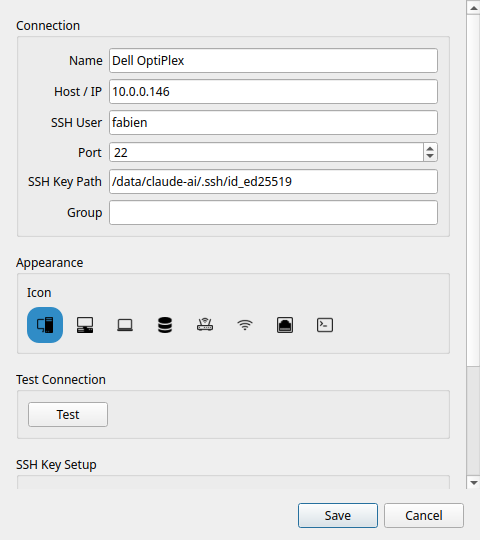
Nombre
Un nombre visible que solo se usa dentro de Commandeck. Elige algo descriptivo: lo verás en los editores de botones y en el selector de máquina.
Ejemplos: Servidor Plex, Pi-hole, Servidor del trabajo, NAS
Anfitrión / IP
La dirección IP o el nombre de la máquina remota. Tiene que ser alcanzable desde tu ordenador por la red.
Ejemplos: 192.168.1.50, plex.local, miservidor.ejemplo.com
Usuario SSH
El nombre de usuario con el que entrar en la máquina remota.
Ejemplos: pi, ubuntu, admin, tunombre
Puerto
El puerto SSH. Por defecto es el 22. Cámbialo solo si tu servidor usa un puerto distinto del habitual.
Autenticación
Elige cómo entra Commandeck en esta máquina:
- Clave SSH (recomendado): usa un archivo de clave privada (mira Ruta de la clave SSH, más abajo). Una vez configurada, no hay nada que escribir ni que guardar.
- Contraseña: se conecta con una contraseña que Commandeck guarda en el llavero de tu sistema (mira Contraseña SSH, más abajo).
Las claves SSH son la opción más segura y más cómoda: una vez configuradas, no vuelves a escribir ninguna contraseña. La autenticación por contraseña está ahí para los servidores donde no puedes instalar una clave.
Ruta de la clave SSH
La ruta al archivo de clave privada que se usa para identificarse.
Ejemplos: ~/.ssh/id_rsa, ~/.ssh/id_ed25519, ~/.ssh/clave_miservidor
Si el campo está vacío, Commandeck recurre a tu agente SSH o a la clave por defecto (~/.ssh/id_rsa).
Note
Las claves con frase de paso necesitan un ssh-agent en marcha con la clave cargada. Si la clave está bloqueada, Commandeck muestra un error claro: no te pedirá la frase de paso de forma interactiva.
Contraseña SSH
Solo se usa cuando la autenticación está puesta en Contraseña. Escribe la contraseña de acceso del usuario remoto; Commandeck la guarda y la usa en cada conexión a esta máquina. Usa Probar para comprobar que funciona antes de guardar.
Dónde se guarda tu contraseña
Las contraseñas guardadas viven en el llavero seguro de tu sistema operativo — GNOME Keyring / KWallet en Linux, Llavero en macOS, Administrador de credenciales en Windows — cifradas en reposo. Nunca se escriben en los archivos de configuración de Commandeck ni se incluyen en una copia de seguridad.
Si no hay ningún llavero disponible (por ejemplo, en una máquina Linux mínima o sin pantalla), Commandeck recurre a un archivo local cifrado de forma sencilla (.secrets, que solo tu cuenta puede leer) y te avisa de que eso no es un cifrado fuerte. En ese caso, es mejor una clave SSH.
Contraseña de administrador
Algunos botones necesitan permisos de administrador en la máquina (reiniciar un servicio, instalar actualizaciones, apagar). Entonces sudo pide la contraseña de la cuenta con la que Commandeck se conecta; por eso esa contraseña pertenece a esta ficha de máquina, nunca a un botón.
- Conexión con contraseña: deja marcada También es la contraseña de administrador (sudo) (es lo predeterminado); la contraseña de conexión también responde a
sudo. Desmárcala solo si la contraseña de administrador de esa cuenta es distinta. - Conexión con clave SSH: escribe la contraseña de la cuenta en Contraseña de admin. Es opcional: déjala vacía si la máquina nunca la pide (conexión como
root, osudoconfigurado sin contraseña).
Se guarda igual que la contraseña SSH: en el llavero del sistema, nunca en un archivo de configuración ni en una copia de seguridad. Cuando un botón falla por falta de permisos de administrador, Commandeck lo vuelve a ejecutar una vez como administrador con esa contraseña. Si no hay ninguna, el mensaje de error lo dice y nombra esta ficha de máquina.
Dos cuentas en el mismo ordenador
Una ficha de máquina es una dirección + una cuenta. Para conectarte al mismo ordenador con dos usuarios distintos, crea dos fichas (por ejemplo Mini (fabien) y Mini (claude-ai)). Para ejecutar solo algunos botones como otro usuario, deja una sola ficha y usa un «Ejecutar como» guardado; usa la contraseña de administrador de esta ficha.
Icono
Un icono que aparece junto al nombre de la máquina en el selector y en la lista. Hay seis: ordenador de sobremesa, portátil, servidor, router, punto de acceso wifi y un aparato genérico.
Preparar la clave SSH
Si todavía no tienes un par de claves SSH, Commandeck puede generarlo por ti y copiar la clave pública al servidor:
- Pulsa Generar clave SSH: Commandeck crea un par de claves Ed25519 en
~/.ssh/ - Pulsa Copiar la clave al servidor: escribe tu contraseña una vez (no se guarda). Por dentro se usa
ssh-copy-id - A partir de ahí, las conexiones usan la clave automáticamente, sin contraseña
En Android
La aplicación de Android no crea claves. Créala en tu ordenador como arriba y luego, en la ficha de la máquina del móvil, pega la clave privada o toca Elegir archivo de clave…, o conéctate con contraseña.
Probar la conexión
Pulsa Probar en el diálogo de la máquina. Commandeck ejecuta echo commandeck-ok en el anfitrión remoto. Un mensaje verde confirma que la conexión funciona. Si falla, se muestra el error completo de SSH.
Una segunda línea habla de los permisos de administrador: sí (conectado como root), sí sin contraseña, sí con la contraseña guardada, hace falta una contraseña y no hay ninguna guardada, la contraseña guardada fue rechazada, esta cuenta no puede administrar la máquina, o sudo no está instalado. El editor de botones usa esta respuesta para avisarte antes de que falle un botón que necesita permisos de administrador.
Haz la prueba después de añadir una máquina y cada vez que cambies las credenciales.
Asignar máquinas a un botón
En el editor de botones, la sección Máquinas de destino muestra tus máquinas como interruptores. Activa las que quieras.
El selector de máquina
Cuando un botón tiene dos o más destinos activados, al pulsarlo se abre el selector de máquina.
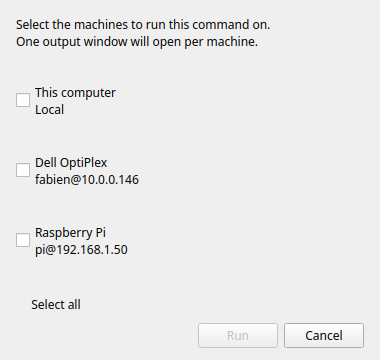
El selector enumera cada destino activado. Elige uno y pulsa Ejecutar. El comando se ejecuta solo en la máquina elegida.
Tip
Si quieres ejecutar en todas las máquinas de una vez sin elegir, puedes crear un botón por máquina, o usar la selección múltiple para ejecutarlos uno detrás de otro.
Modos de salida por SSH
Los tres modos de ejecución funcionan por SSH:
| Modo | Comportamiento |
|---|---|
| Silencioso | El resultado aparece como un aviso emergente |
| Mostrar la salida | El texto normal y el de errores del equipo remoto se muestran en una ventana cuando el comando termina |
| Abrir en terminal | Commandeck genera un comando ssh -t y lo abre en tu emulador de terminal: sesión interactiva completa |
En Android
En Android, Abrir en terminal abre una vista en vivo de solo lectura dentro de la
app: ves el programa mientras funciona, pero no puedes escribir en él. Un programa que se
maneja con teclas (ncdu, una consola) necesita un ordenador.