Inicio rápido
Pon Commandeck en marcha y crea tu primer botón en unos dos minutos.
1. Abre Commandeck
Después de instalar Commandeck, ábrelo: busca Commandeck en tu menú de aplicaciones (o ejecuta el AppImage que has descargado).
En el primer arranque, la cuadrícula se llena con un conjunto de botones listos para usar, organizados en categorías como Hardware, Red y Desarrollo (el conjunto exacto depende de tu sistema operativo). No hay nada que configurar: pulsa cualquiera de ellos y el comando se ejecuta al instante.
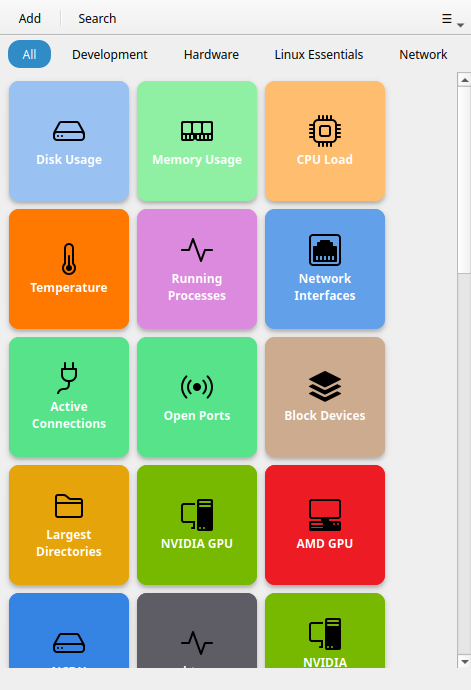
2. Pulsa un botón por defecto
Pulsa Uso del disco para ver de un vistazo el estado de tus discos. Un aviso emergente confirma que ha funcionado.
Cuando un comando devuelve texto (como este), el resultado aparece solo en una pequeña ventana.
3. Crea tu primer botón
- Pulsa Ctrl+N (o el + de la barra superior)
- Rellena Etiqueta: el texto que se verá en el botón
- Rellena Comando: cualquier comando del sistema, por ejemplo
ping -c 4 8.8.8.8 - Pulsa Guardar
Tu botón aparece en la cuadrícula. Púlsalo para ejecutar el comando.
Tip
La versión gratuita incluye botones locales ilimitados. Commandeck Pro añade máquinas SSH, temas e IA.
4. Ordena con categorías
En el editor de botones, escribe un nombre en el campo Categoría (por ejemplo Red).
Aparecerá un desplegable de categorías en la barra superior: elígela allí para filtrar la
cuadrícula.
5. Siguientes pasos
| Lo que quieres hacer | Dónde mirar |
|---|---|
| Entender cada campo de un botón | Editor de botones |
| Conocer toda la interfaz | Ventana principal |
| Conectar un servidor remoto | Máquinas SSH |
| Ajustar columnas, tamaño y tema | Preferencias |
| Ver ejemplos reales | Casos de uso |