Démarrage rapide
Lancez Commandeck et créez votre premier bouton en environ deux minutes.
1. Lancer Commandeck
Après avoir installé Commandeck, lancez-le — ouvrez Commandeck depuis votre menu d'applications (ou lancez l'AppImage téléchargée).
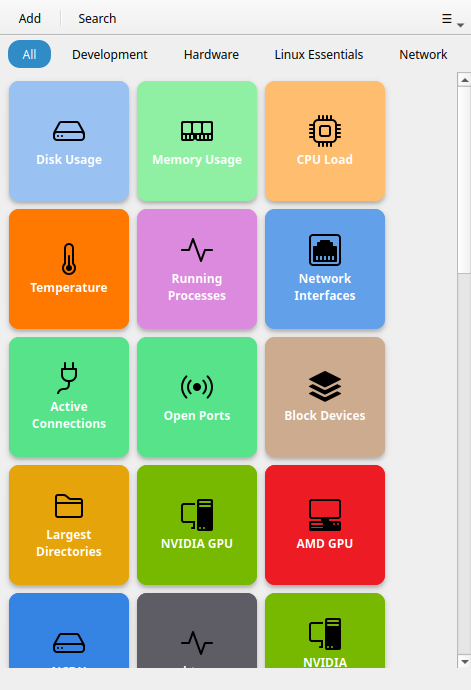
Au premier lancement, votre grille est remplie avec un ensemble de boutons par défaut prêts à l'emploi organisés en catégories telles que Hardware, Network et Développement (l'ensemble exact dépend de votre système d'exploitation). Aucune configuration nécessaire — cliquez sur l'un d'eux pour exécuter la commande immédiatement.
2. Utiliser un bouton par défaut
Cliquez sur Utilisation disque pour voir votre système de fichiers en un coup d'œil. Une notification toast confirme le succès.
Pour les commandes qui produisent une sortie (comme Utilisation disque), le résultat s'affiche automatiquement dans une petite boîte de dialogue.
3. Créer votre premier bouton personnalisé
- Appuyez sur Ctrl+N (ou cliquez sur + dans la barre d'en-tête)
- Renseignez le champ Étiquette — le texte affiché sur le bouton
- Renseignez le champ Commande — n'importe quelle commande shell, par exemple
ping -c 4 8.8.8.8 - Cliquez sur Enregistrer
Votre bouton apparaît dans la grille. Cliquez dessus pour exécuter la commande.
Tip
La version gratuite inclut des boutons locaux illimités. Commandeck Pro ajoute les machines SSH, les thèmes et l'IA.
4. Organiser avec des catégories
Dans l'éditeur de bouton, saisissez un nom dans le champ Catégorie (par ex. Réseau). Un menu déroulant de catégories apparaît dans la barre d'en-tête. Choisissez-y la catégorie pour filtrer la grille dessus.
5. Prochaines étapes
| Ce que vous souhaitez faire | Où chercher |
|---|---|
| Comprendre chaque champ du bouton | Éditeur de bouton |
| Explorer chaque élément de l'interface | Fenêtre principale |
| Connecter un serveur distant | Machines SSH |
| Régler les colonnes, la taille, le thème | Préférences |
| Voir des exemples concrets | Cas d'utilisation |