Activer votre licence
Bienvenue dans Commandeck Pro ! Ce guide vous accompagne pour activer votre licence sur votre premier appareil.
Ce dont vous avez besoin
- Votre clé de licence (envoyée dans l'email d'achat LemonSqueezy)
- L'adresse email utilisée lors de l'achat
- Une connexion internet (uniquement pour la première activation)
Télécharger et lancer
Votre email d'achat LemonSqueezy contient un lien Files et un bouton de téléchargement. Vous pouvez aussi récupérer la dernière version à tout moment depuis la page des versions — Linux, macOS et Windows y sont tous. Choisissez le fichier de votre système et suivez l'onglet correspondant ci-dessous.
Téléchargez Commandeck-Pro-…-x86_64.AppImage (ou le fichier -ARM64 sur un Raspberry Pi ou une autre machine ARM).
Le plus simple — sans terminal : faites un clic droit sur le fichier téléchargé → Propriétés → onglet Permissions → cochez « Autoriser l'exécution du fichier comme un programme » (certains bureaux affichent « Est exécutable »). Fermez la fenêtre, puis double-cliquez sur le fichier pour lancer Commandeck.
Vous préférez le terminal ? La même chose en une ligne :
chmod +x Commandeck-Pro-*.AppImage && ./Commandeck-Pro-*.AppImage
S'il ne démarre pas
L'AppImage est autonome — Python, Qt et toutes les bibliothèques SSH (Paramiko,
cryptography…) sont incluses, donc aucun pip install à faire. Si votre
distribution signale un greffon de plateforme Qt manquant, installez libxcb-cursor0 :
sudo apt install libxcb-cursor0     # Ubuntu / Mint / Debian
sudo dnf install xcb-util-cursor    # Fedora
Ouvrez le .dmg téléchargé, puis glissez l'icône Commandeck sur le dossier Applications affiché à côté.
Au tout premier lancement uniquement, ouvrez Commandeck depuis Applications avec un clic droit → Ouvrir → Ouvrir. Cela lève l'avertissement unique « développeur non identifié » que macOS affiche pour les apps installées hors de l'App Store. Ensuite, lancez-la normalement.
Lancez l'installateur .exe téléchargé et suivez les étapes.
Si Windows SmartScreen affiche un cadre bleu « Windows a protégé votre ordinateur », cliquez sur Informations complémentaires → Exécuter quand même. Il apparaît pour les apps récentes que Microsoft n'a pas encore vues téléchargées souvent — c'est normal pour une nouvelle version.
Activation pas à pas
-
Ouvrez Commandeck — assurez-vous d'utiliser la version Pro, pas la version Free. (Quelle est la différence ?)
-
Ouvrez les Préférences avec
Ctrl + ,ou via le menu burger → Préférences. -
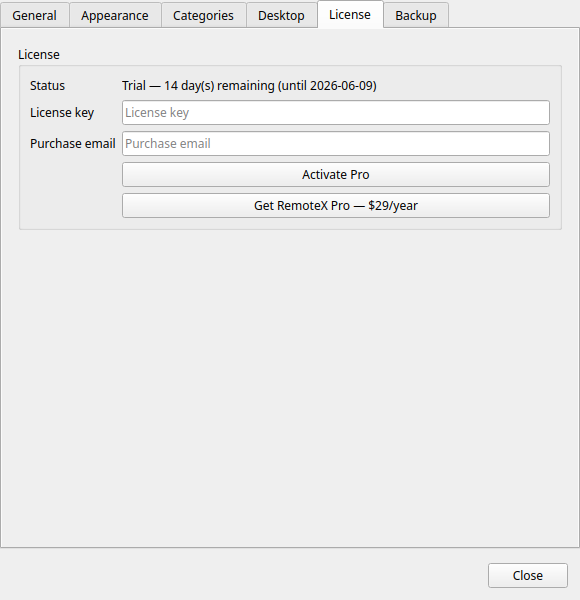
Descendez jusqu'à la section Licence.
-
Collez votre clé de licence dans le champ Clé de licence.
-
Saisissez l'email utilisé à l'achat dans le champ Email.
L'email doit correspondre exactement
Nous comparons ce que vous tapez à l'email enregistré chez LemonSqueezy pour cet achat. En cas de différence, l'activation est refusée — aucune activation n'est consommée.
-
Cliquez sur Activer Pro.
-
En quelques secondes, la boîte de dialogue se met à jour et affiche :
- Le type de licence
- Le nombre d'activations (ex. 1 / 3)
C'est tout — toutes les fonctionnalités Pro sont maintenant déverrouillées. Machines SSH, boutons multi-machines, thèmes, sauvegarde, serveur MCP, tout est disponible.
Ce qui se passe ensuite
| Quand | Ce qui se passe |
|---|---|
| Juste après l'activation | Toutes les fonctionnalités Pro sont déverrouillées immédiatement |
| Environ une fois par mois, au démarrage | Commandeck vérifie discrètement que votre licence est toujours active. Rien à faire — et être hors-ligne ne vous bloque jamais. |
Vos données ne sont jamais en danger. Boutons, machines, réglages — tout est conservé, quel que soit l'état de la licence.
En cas de problème
« Cette clé est enregistrée pour un autre email. »
L'email que vous avez tapé ne correspond pas à celui de l'achat LemonSqueezy. Vérifiez l'email du reçu LemonSqueezy et utilisez cette adresse exacte (la casse n'importe pas, mais les fautes de frappe oui).
« Vous avez atteint la limite de 3 activations. »
Vous avez utilisé les 3 emplacements d'activation de cette licence. Ouvrez Commandeck sur un de vos appareils actifs, allez dans Préférences → Licence → Désactiver, puis revenez ici pour activer.
Vous n'avez plus accès à un appareil activé (laptop perdu, OS réinstallé sans désactiver) ? Écrivez au support et nous verrons ensemble comment vous dépanner.
Voir le guide complet Licence et appareils pour tous les cas de figure.
« Erreur réseau — impossible de joindre le serveur de licences. »
La première activation nécessite une connexion internet (nous vérifions la clé auprès de LemonSqueezy). Assurez-vous que Commandeck peut joindre api.lemonsqueezy.com — les proxies d'entreprise et pare-feu stricts peuvent le bloquer.
Après la première activation, Commandeck fonctionne hors-ligne sans limite — être déconnecté ne vous bloque jamais. Il revérifie votre licence seulement une fois par mois environ, au démarrage, et si cette vérification ne peut pas joindre internet, elle est simplement ignorée jusqu'à la prochaine fois.
Une seule exception, une seule fois : une licence activée avec une version antérieure à 2.4.4 doit être confirmée en ligne la première fois que vous ouvrez la 2.4.4 ou plus récente. Ouvrez Commandeck une fois connecté après la mise à jour ; ensuite, le hors-ligne fonctionne de nouveau.
L'onglet Licence indique « Ceci est l'édition gratuite de Commandeck »
Vous utilisez la version Free. Elle ne contient aucun code Pro : une clé de licence n'a donc rien à y débloquer. Cliquez sur Télécharger Commandeck Pro dans cet onglet — vous obtenez la dernière version Pro pour votre système — et lancez-la à la place. Vos boutons, machines et réglages seront repris automatiquement (même répertoire de configuration). À propos, dans le menu ☰, indique aussi quelle édition vous utilisez.
« Votre licence doit être réactivée sur cet appareil »
Commandeck ne reconnaît plus l'activation de cet appareil. Cela arrive quand :
- le fichier de licence a été copié depuis un autre ordinateur (une licence est liée à l'appareil sur lequel elle a été activée),
- le système a été réinstallé, ou l'ordinateur remplacé,
- l'emplacement de cet appareil a été libéré depuis un autre appareil, ou LemonSqueezy ne le connaît plus.
Votre clé est conservée et déjà remplie : cliquez sur Activer Pro avec une connexion internet. Sur un nouvel appareil, cela utilise l'un de vos 3 emplacements — voir Licence et appareils.
Pour aller plus loin
- Ajouter votre première machine SSH — la fonction Pro par laquelle la plupart des gens commencent
- Créer un bouton multi-machines — lancer une commande sur tout un parc
- Licence et appareils — tout sur la limite de 3 appareils, réinstallations OS, migrations
- Politique de remboursement — la garantie 14 jours et ce qu'elle couvre
Besoin d'autre chose ? Écrivez au support — nous lisons chaque message.