Sélection multiple
Sur ordinateur seulement
La sélection multiple fait partie de l'appli pour ordinateur. L'appli Android ne l'a pas : on y modifie les boutons un par un.
Fonctionnalité Pro
La sélection multiple nécessite Commandeck Pro.
La sélection multiple vous permet d'effectuer des opérations groupées sur plusieurs boutons à la fois — réassigner des catégories, changer de machines ou supprimer un groupe.
Quand utiliser la sélection multiple
- Vous avez migré vers un nouveau serveur et devez réassigner 10 boutons
- Vous souhaitez déplacer tout un ensemble de boutons vers une autre catégorie
- Vous avez créé un lot de boutons temporaires et souhaitez tous les supprimer en même temps
- Vous avez dupliqué plusieurs boutons et devez nettoyer rapidement
Démarrer une sélection
Il n'y a pas de « mode de sélection » distinct à activer. Commencez simplement à sélectionner :
- Ctrl+clic sur une tuile pour l'ajouter à — ou la retirer de — la sélection (un clic simple exécute toujours la commande comme d'habitude)
- Tracez un cadre sur une zone vide de la grille (voir Sélection rubber-band) pour sélectionner toutes les tuiles qu'il touche
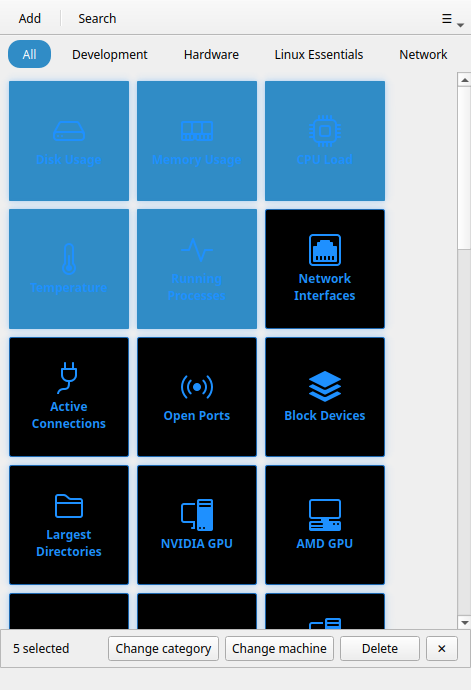
Dès qu'un bouton est sélectionné, une barre d'actions apparaît en bas de la fenêtre, indiquant le nombre de boutons sélectionnés et les actions groupées disponibles.
Sélectionner des boutons
Ctrl+clic pour basculer
Ctrl+clic sur n'importe quelle tuile pour l'ajouter à la sélection ; Ctrl+clic à nouveau pour la retirer. Les tuiles sélectionnées sont mises en surbrillance en bleu. (Un clic gauche simple — sans Ctrl — exécute la commande du bouton.)
Sélection rubber-band
Cliquez et faites glisser sur une zone vide de la grille (pas sur un bouton) pour dessiner un rectangle de sélection. Tous les boutons que le rectangle chevauche sont ajoutés à la sélection actuelle.
Tip
Commencez le glissement depuis les marges autour de la grille de boutons — l'espace entre les tuiles ou le rembourrage autour des bords. Commencer directement sur un bouton bascule ce bouton au lieu de dessiner un rectangle.
Combiner les deux méthodes
Vous pouvez mélanger librement Ctrl+clic et rubber-band. Faites d'abord Ctrl+clic sur des boutons individuels, puis utilisez le rubber-band pour ajouter un groupe, puis Ctrl+clic pour désélectionner des boutons spécifiques.
Actions groupées
La barre d'actions en bas affiche les opérations disponibles dès qu'au moins un bouton est sélectionné.
Supprimer
Supprime définitivement tous les boutons sélectionnés. Une boîte de dialogue de confirmation indique le nombre ("Supprimer 5 boutons ?"). Cette action est irréversible.
Les boutons par défaut (Linux Essentials, Développement) peuvent être supprimés même dans la version gratuite.
Catégorie
Assigne tous les boutons sélectionnés à une catégorie. Une petite boîte de dialogue demande le nom de la catégorie :
- Saisissez un nouveau nom pour créer une nouvelle catégorie
- Saisissez un nom de catégorie existant pour y déplacer les boutons
- Laissez vide et confirmez pour supprimer l'assignation de catégorie (les boutons deviennent sans catégorie)
Machine
Assigne tous les boutons sélectionnés à une machine SSH. Un sélecteur liste vos machines configurées ainsi que Local :
- Sélectionner une machine → tous les boutons sélectionnés sont mis à jour pour cibler uniquement cette machine (leurs cibles précédentes sont remplacées)
- Sélectionner Local → tous les boutons sélectionnés sont configurés pour une exécution locale
Note
L'action Machine remplace la cible sur chaque bouton, elle ne l'ajoute pas. Si vous souhaitez des boutons multi-machines, modifiez-les individuellement dans l'éditeur de bouton.
Vider la sélection
Cliquez sur le ✕ de la barre d'actions pour vider la sélection en cours. La barre se masque et la grille revient à la normale. (Un clic simple sur un bouton exécute sa commande à tout moment — sélectionner des boutons ne gêne jamais l'usage normal.)