Selezione multipla
Solo sul computer
La selezione multipla fa parte dell'app per computer. L'app Android non ce l'ha: lì i pulsanti si modificano uno alla volta.
Funzione Pro
La selezione multipla richiede Commandeck Pro.
La selezione multipla permette di agire su più pulsanti insieme: cambiarli di categoria, riassegnare la macchina o cancellare un intero gruppo.
Quando serve
- Hai cambiato server e devi riassegnargli 10 pulsanti
- Vuoi spostare un intero insieme di pulsanti in un'altra categoria
- Hai creato un mucchio di pulsanti temporanei e vuoi cancellarli in blocco
- Hai duplicato diversi pulsanti e devi fare pulizia in fretta
Iniziare una selezione
Non c'è nessuna «modalità selezione» da attivare. Basta cominciare a selezionare:
- Ctrl+clic su una casella per aggiungerla alla selezione o toglierla (un clic normale continua a eseguire il comando)
- Trascina un rettangolo su un'area vuota della griglia (vedi Selezione con rettangolo) per selezionare tutte le caselle che tocca
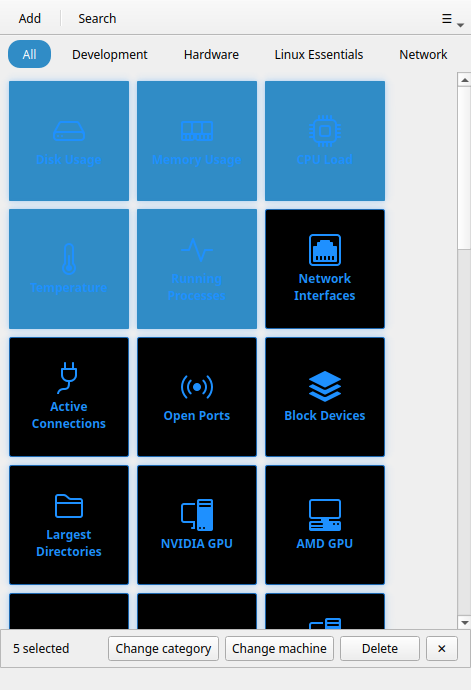
Appena un pulsante è selezionato, una barra delle azioni sale dal basso e mostra quanti pulsanti hai selezionato e quali azioni di gruppo sono disponibili.
Selezionare i pulsanti
Ctrl+clic per attivare e disattivare
Ctrl+clic su una casella qualsiasi la aggiunge alla selezione; un altro Ctrl+clic la toglie. Le caselle selezionate si evidenziano in blu. (Un clic sinistro normale, senza Ctrl, esegue il comando del pulsante.)
Selezione con rettangolo
Fai clic e trascina su un'area vuota della griglia (non su un pulsante) per disegnare un rettangolo di selezione. Tutti i pulsanti toccati dal rettangolo entrano nella selezione corrente.
Tip
Comincia il trascinamento dai margini della griglia: lo spazio fra le caselle o il bordo esterno. Se parti sopra un pulsante, quello che ottieni è attivare o disattivare quel pulsante invece di disegnare un rettangolo.
Combinare i due metodi
Puoi mescolare Ctrl+clic e rettangolo liberamente. Prima marca singoli pulsanti con Ctrl+clic, poi aggiungi un gruppo con il rettangolo e infine togline qualcuno con Ctrl+clic.
Azioni di gruppo
La barra in basso mostra le operazioni disponibili appena c'è almeno un pulsante selezionato.
Elimina
Rimuove definitivamente tutti i pulsanti selezionati. Una finestra di conferma indica quanti sono («Eliminare 5 pulsanti?»). Non si può annullare.
I pulsanti predefiniti (Essenziali di Linux, Sviluppo) si possono eliminare anche nella versione gratuita.
Categoria
Assegna una categoria a tutti i pulsanti selezionati. Una piccola finestra chiede il nome:
- Scrivi un nome nuovo per creare una categoria
- Scrivi il nome di una categoria esistente per spostarci i pulsanti
- Lascia vuoto e conferma per togliere loro la categoria (i pulsanti restano senza categoria)
Macchina
Assegna una macchina SSH a tutti i pulsanti selezionati. Un selettore elenca le macchine configurate più Locale:
- Scegli una macchina → tutti i pulsanti selezionati puntano solo a quella macchina (le destinazioni precedenti vengono sostituite)
- Scegli Locale → tutti i pulsanti selezionati passano all'esecuzione locale
Note
L'azione Macchina sostituisce la destinazione di ogni pulsante, non la aggiunge. Se vuoi pulsanti multi-macchina, modificali uno per uno nell'editor dei pulsanti.
Annullare la selezione
Premi la ✕ sulla barra delle azioni per svuotare la selezione corrente. La barra si nasconde e la griglia torna normale. (Un clic normale su un pulsante qualsiasi esegue il suo comando in ogni momento: selezionare i pulsanti non intralcia mai l'uso quotidiano.)