Avvio rapido
Metti in funzione Commandeck e crea il tuo primo pulsante in circa due minuti.
1. Apri Commandeck
Dopo aver installato Commandeck, aprilo: cerca Commandeck nel menu delle applicazioni (oppure avvia l'AppImage che hai scaricato).
Al primo avvio la griglia si riempie di pulsanti già pronti, organizzati in categorie come Hardware, Rete e Sviluppo (l'insieme esatto dipende dal tuo sistema operativo). Non c'è nulla da configurare: premine uno e il comando parte subito.
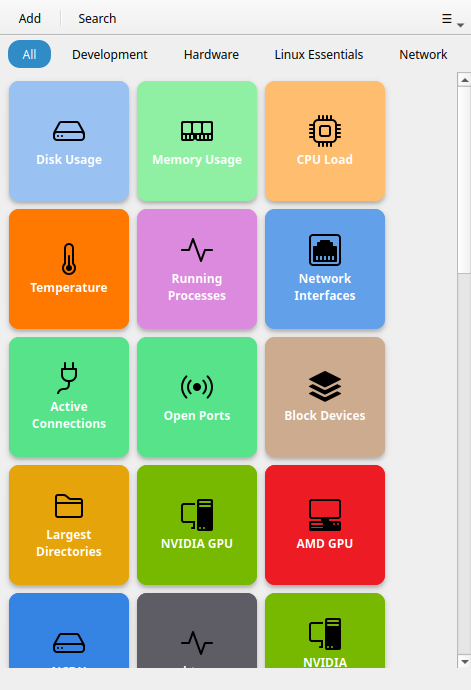
2. Premi un pulsante predefinito
Premi Spazio su disco per vedere a colpo d'occhio come stanno i tuoi dischi. Un messaggio a comparsa conferma che ha funzionato.
Quando un comando produce del testo (come questo), il risultato compare da solo in una piccola finestra.
3. Crea il tuo primo pulsante
- Premi Ctrl+N (oppure il + nella barra in alto)
- Compila Etichetta: il testo che apparirà sul pulsante
- Compila Comando: un qualsiasi comando di sistema, per esempio
ping -c 4 8.8.8.8 - Premi Salva
Il pulsante compare nella griglia. Premilo per eseguire il comando.
Tip
La versione gratuita include pulsanti locali illimitati. Commandeck Pro aggiunge macchine SSH, temi e IA.
4. Fai ordine con le categorie
Nell'editor dei pulsanti, scrivi un nome nel campo Categoria (per esempio Rete). Nella
barra in alto comparirà un menu a tendina: sceglila lì per filtrare la griglia.
5. Prossimi passi
| Cosa vuoi fare | Dove guardare |
|---|---|
| Capire ogni campo di un pulsante | Editor dei pulsanti |
| Conoscere tutta l'interfaccia | Finestra principale |
| Collegare un server remoto | Macchine SSH |
| Regolare colonne, dimensioni e tema | Preferenze |
| Vedere esempi concreti | Casi d'uso |