Preferenze
Su Android
Questa pagina descrive l'app per computer. Sul telefono, la schermata Impostazioni riunisce la lingua, l'aspetto, il tema e la dimensione dei pulsanti, il timeout, Conferma prima di eseguire, le categorie visibili, i valori delle variabili salvati e i backup. Questo computer, Integrazione con il desktop, Consenti l'accesso MCP e Licenza esistono solo sul computer: l'app Android si acquista su Google Play e non ha una chiave di licenza.
Apri le Preferenze dal menu oppure con Ctrl+,.
Le impostazioni vengono salvate appena le cambi: non c'è nessun pulsante di salvataggio.
Generale
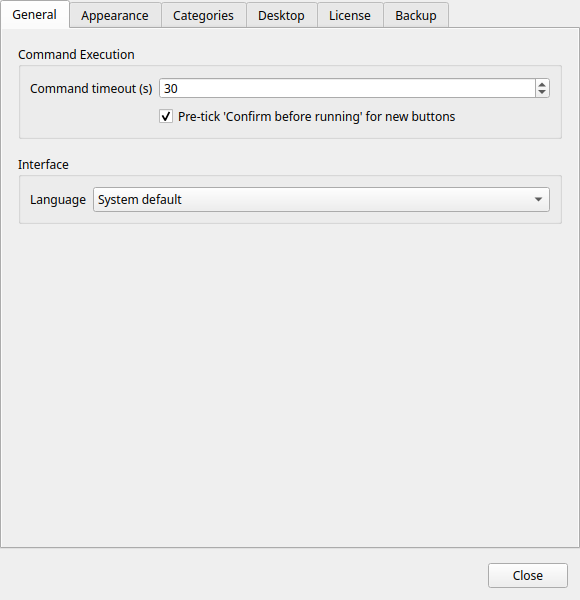
Lingua
Sceglie la lingua dell'interfaccia. Commandeck parla 12 lingue:
| Codice | Lingua |
|---|---|
| Sistema | Segue la lingua del tuo desktop (predefinito) |
| en | Inglese |
| fr | Francese |
| de | Tedesco |
| es | Spagnolo |
| it | Italiano |
| pt | Portoghese |
| ru | Russo |
| ko | Coreano |
| ja | Giapponese |
| zh | Cinese (semplificato) |
| ar | Arabo |
| hi | Hindi |
Note
Il cambio di lingua ha effetto al riavvio di Commandeck. Un avviso a comparsa te lo ricorda.
Tempo massimo di un comando
Il tempo massimo (in secondi) di attesa perché un comando finisca, prima di annullarlo. Predefinito: 30 secondi.
Alzalo per i comandi che si sa che durano (copie di file grandi, aggiornamenti di sistema). Abbassalo per fallire in fretta con macchine irraggiungibili.
Disposizione della griglia
Non esiste nessuna impostazione «pulsanti per riga»: la griglia si ridispone da sola secondo la larghezza della finestra. Ridimensiona la finestra per avere più o meno colonne (fino a una sola). Per cambiare la dimensione delle caselle, usa Dimensione dei pulsanti in Aspetto dei pulsanti.
Chiedi conferma prima di eseguire, come impostazione predefinita
Quando è attivo, la casella Chiedi conferma prima di eseguire dell'editor dei pulsanti risulta già spuntata su ogni nuovo pulsante che crei.
Non tocca i pulsanti già esistenti.
Questo computer
Linux e macOS. La password di amministratore (sudo) del tuo account su questo computer. La usano solo i pulsanti locali che richiedono i permessi di amministratore: un Esegui come diverso da te, o un comando che fallisce per mancanza di permessi e che Commandeck riesegue allora una volta come amministratore. Scrivila e premi Salva; Rimuovi la cancella. Resta nel portachiavi del sistema, mai in un file di configurazione né in un backup.
Senza di essa, quei pulsanti falliscono con un messaggio che dice dove aggiungerla; tutto il resto funziona come prima. In modalità Apri nel terminale continui a scrivere la password nella finestra del terminale.
Aspetto dei pulsanti
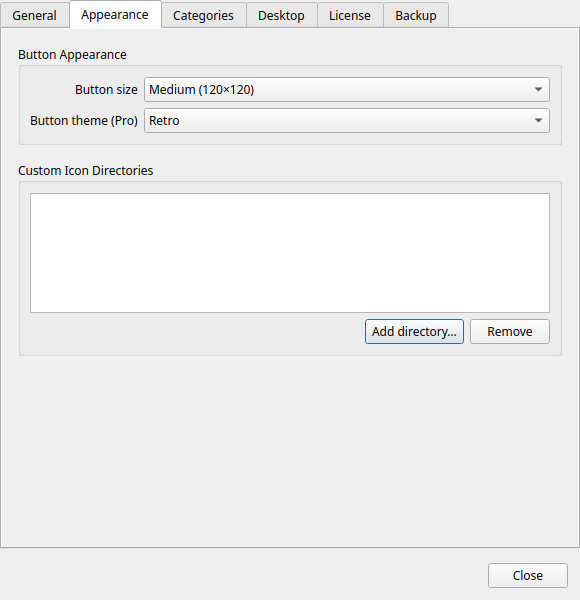
Dimensione dei pulsanti
Fissa la dimensione di tutte le caselle insieme.
| Dimensione | Misure della casella | Dimensione dell'icona |
|---|---|---|
| Piccola | 80 × 80 px | 20 px |
| Media | 120 × 120 px | 32 px |
| Grande | 160 × 160 px | 48 px |
Tema dei pulsanti
Funzione Pro
I temi dei pulsanti richiedono Commandeck Pro. Nella versione gratuita resta fisso su Bold (lo stile predefinito).
Applica uno stile visivo a tutte le caselle. Vedi Temi per una descrizione completa e le immagini di ogni opzione.
| Tema | Stile |
|---|---|
| Bold | Caselle a tinta piena con molto contrasto (predefinito) |
| Phone | Caselle compatte e piatte, con un'aria da tastierino telefonico |
| Neon | Sfondo scuro con bordi luminosi colorati |
| Retro | Monocromatico ispirato ai vecchi terminali, con righe di scansione |
Integrazione con il desktop
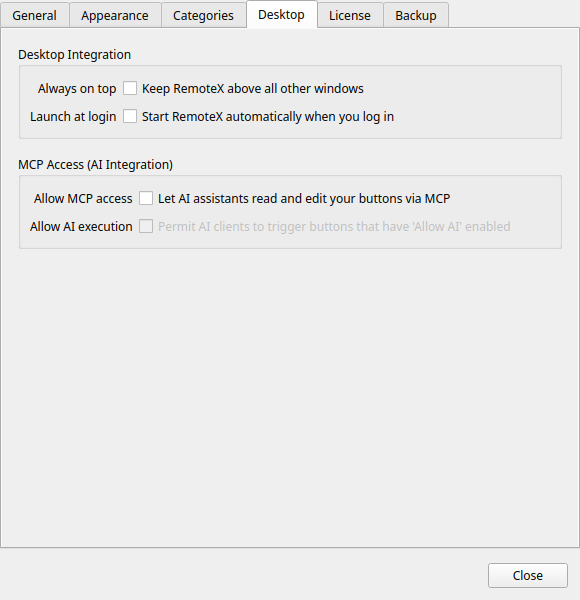
Sempre in primo piano
Quando è attivo, la finestra di Commandeck galleggia sopra tutte le altre.
- Windows, macOS e Linux/X11: funziona subito, senza dipendenze aggiuntive.
- Linux/Wayland: il protocollo Wayland non permette a un'applicazione di mettersi in primo piano da sola, quindi l'opzione compare disattivata con la sua spiegazione. (La maggior parte delle sessioni X11, compresa quella predefinita di Linux Mint, non è interessata.)
Tenere Commandeck in primo piano su Wayland
Anche quando l'opzione dell'applicazione è disattivata, puoi comunque fissare la finestra: clic destro sulla barra del titolo della finestra e scegli Sempre in primo piano. Lo offre il gestore delle finestre del tuo desktop, che ha il permesso di farlo. In alternativa, accedi a una sessione X11 / «Xorg» dalla schermata di login, dove l'opzione di Commandeck funziona normalmente.
Questa impostazione è anche nel menu, come interruttore rapido.
Avvia all'accesso
Quando è attivo, Commandeck parte da solo quando accedi al tuo desktop. Questo scrive un file .desktop in ~/.config/autostart/commandeck.desktop.
Disattivandolo, quel file viene rimosso.
Terminale
Alcuni pulsanti aprono una finestra di terminale per strumenti interattivi (come btop o ncdu). Commandeck rileva il tuo terminale da solo, ma se la tua distribuzione ne porta uno insolito puoi sceglierlo qui.
- Automatico (rileva): l'impostazione predefinita; Commandeck usa il primo terminale installato che riconosce e rispetta la variabile d'ambiente
$TERMINALse è impostata. - (un terminale preciso): l'elenco mostra i terminali trovati installati sul tuo sistema. Puoi anche scrivere il comando di un altro qualsiasi.
Consenti l'accesso MCP
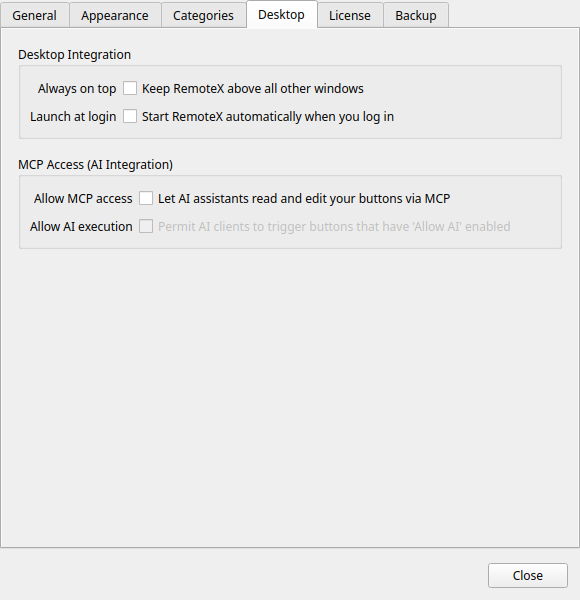
Attiva il server MCP (Model Context Protocol) integrato. Con quello in funzione, un assistente IA compatibile (Claude Desktop, Cursor e simili) può leggere e gestire i tuoi pulsanti.
Disattivato di fabbrica. Vedi Integrazione IA (MCP) per la configurazione.
Warning
Con l'accesso MCP attivo, il tuo assistente IA può creare, modificare ed eliminare pulsanti. Disattivalo quando non lo stai usando.
Categorie
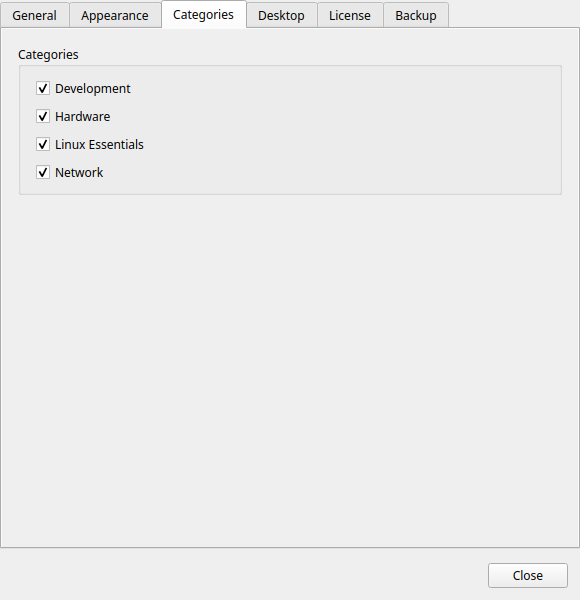
Elenca tutte le categorie esistenti in questo momento nella tua configurazione dei pulsanti. Ogni riga ha un interruttore:
- Attiva: la categoria compare nel menu della barra in alto e i suoi pulsanti si vedono nella griglia
- Disattivata: la categoria e i suoi pulsanti spariscono dalla griglia (ma non vengono cancellati)
È il modo di far tornare una categoria dopo averla nascosta con clic destro → Nascondi la categoria.
L'elenco si aggiorna da solo man mano che aggiungi o togli categorie.
«Esegui come» salvati (Pro)
Gestiscili dal menu → «Esegui come» salvati. Ognuno mette insieme:
- Nome del profilo: un'etichetta breve e descrittiva (per esempio
Come www-data in /var/www) - Esegui come: l'utente di destinazione: il tuo utente attuale (senza sudo), root oppure un nome utente preciso
- Cartella di lavoro: la cartella in cui entrare con
cdprima di eseguire il comando
Un «Esegui come» salvato non contiene nessuna password: sudo usa la password di amministratore della scheda della macchina (o di Questo computer, più sopra).
Scegline uno su un pulsante nell'editor dei pulsanti (Esegui come → Salvato: nome). Vedi «Esegui come» salvati.
Funzione Pro
I «Esegui come» salvati richiedono Commandeck Pro.
Licenza
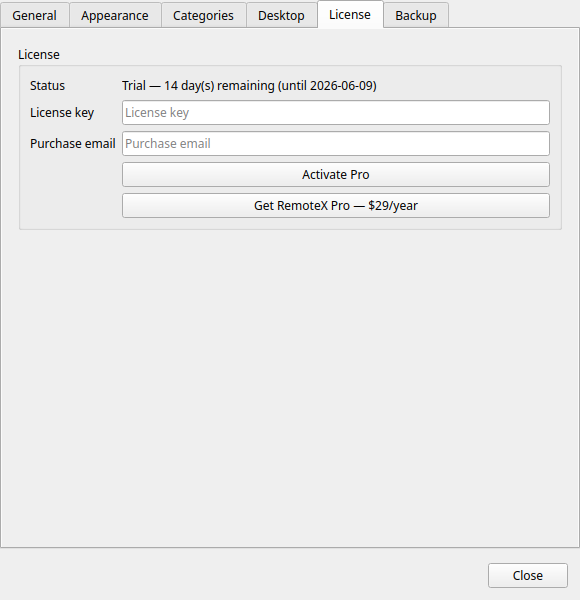
Gestisce la tua licenza di Commandeck Pro.
Edizione gratuita
Nell'edizione gratuita questa scheda spiega che Pro è un download separato con 14 giorni di prova, e offre Scarica Commandeck Pro (la versione Pro più recente per il tuo sistema) e un pulsante per acquistare una licenza. Una chiave si può attivare solo nell'edizione Pro.
Attivare
- Acquista una licenza dalla pagina di Commandeck Pro
- Incolla la tua chiave di licenza nel campo
- Premi Attiva Pro
Per l'attivazione iniziale serve una connessione a internet.
Dati della licenza attiva
Quando c'è una licenza valida attiva, questa sezione mostra:
- Tipo di licenza: Pro (acquisto unico)
- Numero di attivazioni: per esempio 1 / 3
- Stato: attiva
Disattivare
Premi Disattiva la licenza per togliere la licenza Pro da questo dispositivo. I limiti della versione gratuita valgono subito.
Non viene cancellato nulla. I tuoi pulsanti restano: quelli locali sono illimitati nella versione gratuita. Si bloccano solo le funzioni esclusive di Pro: le macchine SSH smettono di funzionare (i loro pulsanti restano ma non possono partire da remoto), i temi personalizzati tornano a quello predefinito, e backup, ripristino e server MCP non sono più disponibili.