«Esegui come» salvati
Funzione Pro
Gli «Esegui come» salvati richiedono Commandeck Pro.
🔰 In parole semplici: un «Esegui come» salvato (chiamato anche profilo) è un piccolo insieme di «condizioni di esecuzione» che salvi una volta e riutilizzi su molti pulsanti: chi esegue il comando (un altro utente) e dove viene eseguito (una cartella). Invece di scrivere sudo -u www-data e cd /var/www in ogni pulsante, li imposti una volta e li scegli sul pulsante.
Un profilo non contiene nessuna password. Per agire come un altro utente, sudo chiede la password dell'account con cui sei connesso: per questo quella password sta nella scheda della macchina (o in Preferenze › Questo computer per questo computer), e uno stesso profilo vale su tutte le macchine.
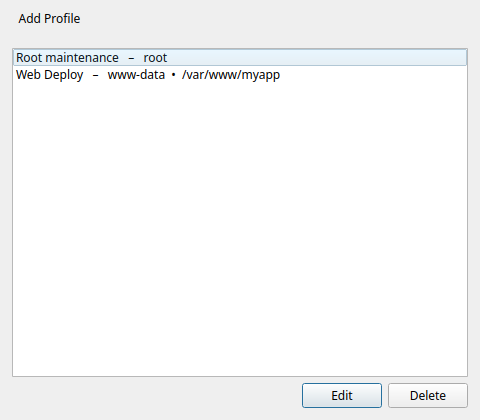
Creare un profilo
Apri Menu ☰ → «Esegui come» salvati → Aggiungi profilo, poi compila:
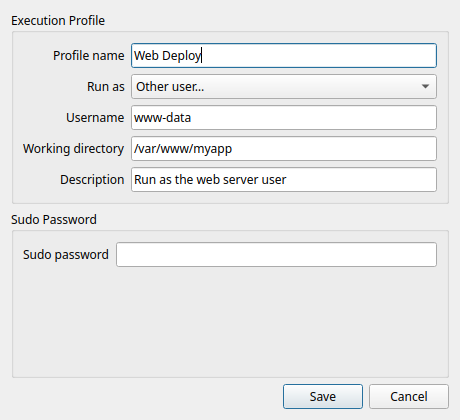
| Campo | A che cosa serve |
|---|---|
| Nome | Come compare il profilo nell'elenco Esegui come dell'editor dei pulsanti (come «Salvato: …»). |
| Esegui come utente | Esegue il comando con quell'utente al posto del tuo (usa sudo -u <utente>). Lascialo vuoto per eseguirlo tu. |
| Cartella di lavoro | La cartella in cui il comando parte (come se ci facessi cd prima). |
| Descrizione | Nota facoltativa per ricordarti a che cosa serve il profilo. |
Usare un profilo su un pulsante
Nell'editor dei pulsanti, scegli il tuo profilo nell'elenco Esegui come: compare come Salvato: nome. Il pulsante viene ora eseguito con l'utente e la cartella di quel profilo, e il campo del comando resta pulito, con dentro soltanto il comando vero.
Prima e dopo
Invece di un pulsante con sudo -u www-data bash -c 'cd /var/www/app && git pull', crea:
- un profilo Deploy web → Esegui come utente
www-data, Cartella di lavoro/var/www/app - un pulsante con comando
git pulle profilo Deploy web
Più pulito, e lo stesso profilo vale per tutti i pulsanti di quell'applicazione web.
Spegnere una macchina remota, il caso classico
Usato via SSH (per esempio dal telefono), il pulsante Spegni predefinito fallisce con un messaggio sull'autenticazione. Il comando è giusto: spegnere una macchina richiede permessi di amministratore, e una connessione remota non li riceve da sola come quando sei seduto davanti al computer. (Sulla tua scrivania lo stesso pulsante funziona senza problemi.) Con Riavvia vale lo stesso.
La soluzione sta nella scheda della macchina, non nel pulsante:
- se ti colleghi con password, lascia spuntato È anche la password di amministratore (sudo): non c'è altro da fare;
- se ti colleghi con chiave SSH, scrivi la tua password su quella macchina in Password admin.
Quando un pulsante fallisce per mancanza di permessi di amministratore, Commandeck lo riesegue una volta come amministratore con quella password, senza profilo e senza toccare il comando. Vale per qualsiasi cosa richieda permessi di amministratore su quella macchina: riavviare un servizio, installare programmi, montare un disco. Test nella scheda della macchina ti dice se i permessi di amministratore funzionano.
⚙️ Per gli amministratori di sistema
- Esegui come utente avvolge il comando con
sudo -u <utente>. sudo autentica l'account connesso: Commandeck gli risponde con la password admin della scheda della macchina (o di Questo computer), passata dall'input standard (sudo -S), mai sulla riga di comando, e il comando parte con l'input vuoto. - Un profilo si applica allo stesso modo in locale e via SSH: l'involucro
sudo -ue la cartella di lavoro valgono sulla macchina verso cui punta il pulsante. - I profili si sposano bene con i pulsanti multi-macchina: un profilo di deploy, un pulsante, più server.
- Un assistente IA può creare e assegnare i profili al posto tuo tramite il server MCP: scompone automaticamente una riga di comando incollata in un profilo più un comando pulito.