Attivare la licenza
Benvenuto in Commandeck Pro! Questa guida ti accompagna nella prima attivazione della licenza.
Che cosa ti serve
- La tua chiave di licenza (arrivata nell'email di acquisto di LemonSqueezy)
- L'indirizzo email usato al momento dell'acquisto
- Una connessione a internet (solo per la prima attivazione)
Scaricare e installare
L'email di acquisto di LemonSqueezy contiene un link Files e un pulsante di download. Puoi anche prendere la versione più recente quando vuoi dalla pagina dei rilasci: Linux, macOS e Windows sono tutti lì. Scegli il file del tuo sistema e segui la scheda corrispondente.
Scarica Commandeck-Pro-…-x86_64.AppImage (oppure il file -ARM64 se sei su un Raspberry Pi o un'altra macchina ARM).
Il modo facile, senza terminale: clic destro sul file scaricato → Proprietà → scheda Permessi → spunta «Consenti l'esecuzione del file come programma» (su alcuni desktop si chiama «È eseguibile»). Chiudi la finestra e fai doppio clic sul file per avviare Commandeck.
Preferisci il terminale? La stessa cosa in una riga:
chmod +x Commandeck-Pro-*.AppImage && ./Commandeck-Pro-*.AppImage
Se non parte
L'AppImage è autonomo: Python, Qt e tutte le librerie SSH (Paramiko,
cryptography…) sono già dentro, quindi non c'è nessun pip install da fare. Se la
tua distribuzione segnala che manca il plugin di piattaforma Qt, installa
libxcb-cursor0:
sudo apt install libxcb-cursor0     # Ubuntu / Mint / Debian
sudo dnf install xcb-util-cursor    # Fedora
Apri il .dmg scaricato e trascina l'icona di Commandeck nella cartella Applicazioni che compare di fianco.
Solo la prima volta, apri Commandeck da Applicazioni con clic destro → Apri → Apri. Così si toglie l'avviso «sviluppatore non identificato» che macOS mostra una volta per le app installate fuori dall'App Store. Dopo, aprilo normalmente.
Avvia l'installer .exe scaricato e segui i passaggi.
Se SmartScreen mostra il riquadro blu «Windows ha protetto il PC», premi Ulteriori informazioni → Esegui comunque. Compare con le applicazioni nuove che Microsoft non ha ancora visto scaricare molte volte: è normale per una versione appena pubblicata.
Attivazione passo per passo
-
Apri Commandeck e assicurati di usare la versione Pro, non quella gratuita. (Qual è la differenza?)
-
Apri le Preferenze con
Ctrl + ,oppure dal menu → Preferenze. -
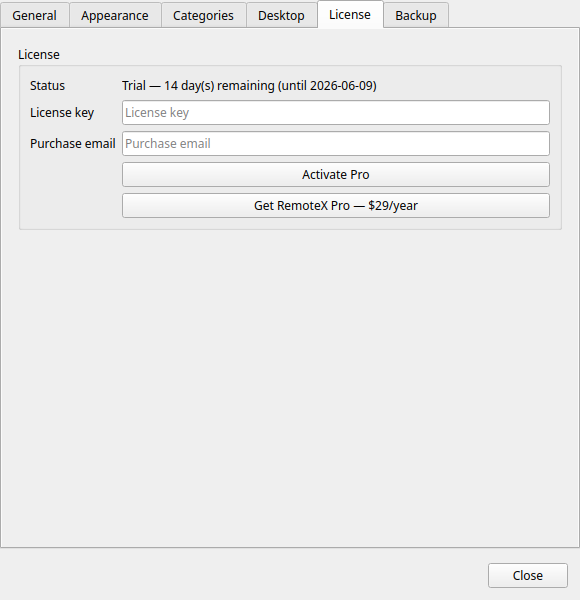
Scendi fino alla sezione Licenza.
-
Incolla la tua chiave di licenza nel campo Chiave di licenza.
-
Scrivi l'email usata per l'acquisto nel campo Email.
L'email deve coincidere esattamente
Confrontiamo quello che scrivi con l'email che LemonSqueezy ha registrato per l'acquisto. Se non coincide, l'attivazione viene rifiutata e non viene consumato nessun posto.
-
Premi Attiva Pro.
-
In pochi secondi la finestra si aggiorna e mostra:
- Il tipo di licenza
- Il tuo numero di attivazioni (per esempio 1 / 3)
Ecco fatto: tutte le funzioni Pro sono sbloccate. Macchine SSH, pulsanti multi-macchina, temi, backup, server MCP, tutto disponibile.
Che cosa succede dopo
| Quando | Che cosa succede |
|---|---|
| Subito dopo l'attivazione | Tutte le funzioni Pro si sbloccano all'istante |
| Circa una volta al mese, all'avvio | Commandeck conferma in silenzio che la licenza è ancora attiva. Non c'è nulla da fare, ed essere offline non ti blocca mai fuori. |
I tuoi dati non sono mai a rischio. Pulsanti, macchine, impostazioni: tutto resta, qualunque cosa accada alla licenza.
Risoluzione dei problemi
«Questa chiave di licenza è registrata con un'altra email.»
L'email che hai scritto non corrisponde a quella dell'acquisto su LemonSqueezy. Controlla la ricevuta che ti ha mandato LemonSqueezy e usa esattamente quell'indirizzo (le maiuscole non contano, gli errori di battitura sì).
«Hai raggiunto il massimo di 3 attivazioni.»
Hai usato tutti e 3 i posti di questa licenza. Apri Commandeck su uno dei dispositivi attivi, vai in Preferenze → Licenza → Disattiva, poi torna qui e attiva.
Hai perso l'accesso a un dispositivo che era attivato (portatile smarrito, sistema reinstallato senza disattivare)? Scrivi all'assistenza e lo risolviamo insieme.
Vedi la guida completa su Licenza e dispositivi per tutti i casi.
«Errore di rete: impossibile contattare il server delle licenze.»
La prima attivazione richiede una connessione a internet (verifichiamo la chiave su LemonSqueezy). Assicurati che Commandeck possa raggiungere api.lemonsqueezy.com: i proxy aziendali e i firewall severi possono bloccarlo.
Dopo la prima attivazione, Commandeck funziona offline a tempo indeterminato: restare senza connessione non ti blocca mai fuori. Ricontrolla la licenza solo circa una volta al mese, all'avvio, e se quel controllo non raggiunge internet viene semplicemente saltato fino alla volta successiva.
Un'unica eccezione, una volta sola: una licenza attivata con una versione precedente alla 2.4.4 deve essere confermata online la prima volta che apri la 2.4.4 o successiva. Apri Commandeck una volta con la connessione dopo l'aggiornamento; da lì in poi, offline funziona di nuovo.
La scheda Licenza dice «Questa è l'edizione gratuita di Commandeck»
Stai usando la versione gratuita. Non contiene codice Pro, quindi una chiave di licenza lì non ha nulla da sbloccare. Clicca Scarica Commandeck Pro in quella scheda — ottieni la versione Pro più recente per il tuo sistema — e avvia quella. I tuoi pulsanti, le macchine e le impostazioni vengono ripresi automaticamente (stessa cartella di configurazione). Informazioni, nel menu ☰, indica anche quale edizione stai usando.
«La tua licenza deve essere riattivata su questo dispositivo»
Commandeck non riconosce più l'attivazione di questo dispositivo. Succede quando:
- il file di licenza è stato copiato da un altro computer (una licenza è legata al dispositivo su cui è stata attivata),
- il sistema è stato reinstallato, o il computer sostituito,
- lo slot di questo dispositivo è stato liberato da un altro dispositivo, o LemonSqueezy non lo riconosce più.
La tua chiave è conservata e già compilata: clicca Attiva Pro con una connessione a internet. Su un nuovo dispositivo questo usa uno dei tuoi 3 slot — vedi Licenza e dispositivi.
Dove andare adesso
- Aggiungi la tua prima macchina SSH: la funzione Pro da cui quasi tutti cominciano
- Crea un pulsante multi-macchina: un comando per un intero parco
- Licenza e dispositivi: tutto sul limite dei 3 dispositivi, le reinstallazioni e i trasferimenti
- Politica di rimborso: la garanzia di 14 giorni e che cosa copre
Ti serve altro? Scrivi all'assistenza: leggiamo ogni messaggio.