Comandi Docker come pulsanti
Se il tuo server di casa fa girare applicazioni in Docker — Jellyfin, Immich, Pi-hole, Nextcloud, la suite *arr — convivi con una manciata di comandi docker che riscrivi in continuazione: vedere che cosa è attivo, riavviare un container, guardare i log, aggiornare lo stack. Non sono difficili, ma è facile sbagliarli ed è noioso digitarli ogni volta.
Commandeck trasforma ciascuno in un pulsante. Lo premi, il comando parte (su questo computer o sul tuo server via SSH) e l'output compare in una finestra.
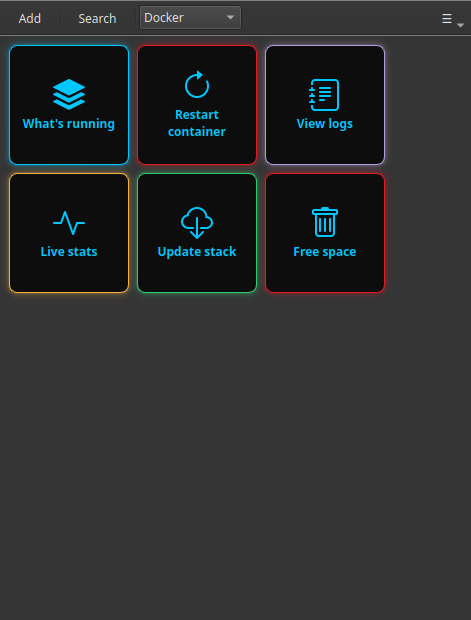
I comandi Docker che vale la pena trasformare in pulsanti
| Compito | Comando | Modalità consigliata |
|---|---|---|
| Vedere cosa è attivo | docker ps |
Mostra l'output |
| Vedere tutto (anche fermo) | docker ps -a |
Mostra l'output |
| Riavviare un container | docker restart jellyfin |
Silenzioso + conferma |
| Vedere i log di un container | docker logs --tail 100 jellyfin |
Mostra l'output |
| Consumo di risorse in tempo reale | docker stats --no-stream |
Mostra l'output |
| Aggiornare uno stack compose | docker compose pull && docker compose up -d |
Mostra l'output + conferma |
| Liberare spazio su disco | docker system prune -f |
Mostra l'output + conferma |
| Spazio occupato da Docker | docker system df |
Mostra l'output |
Il pulsante «aggiorna lo stack» è quello che piace di più: scarica le immagini più recenti e riavvia tutto, con un clic invece di due comandi scritti nell'ordine giusto.
Crea una categoria «Docker»
Crea i pulsanti qui sopra e scrivi Docker nel campo Categoria di ognuno. Si raggrupperanno sotto un'unica voce del menu delle categorie, così tutti i comandi dei container stanno in un solo posto ordinato.
Negli esempi sostituisci jellyfin con il nome del tuo container (docker ps mostra i nomi).
Un solo pulsante per qualsiasi container
Con una variabile di comando, un unico pulsante Riavvia container può chiedere quale ogni volta: scrivi o scegli il nome ed esegue docker restart {{container}}. Un pulsante li copre tutti.
Eseguili sul server, non solo in locale
Docker di solito gira sul server — il NAS o il mini-PC — non sul portatile. Punta i pulsanti su quella macchina e verranno eseguiti via SSH, così gestisci i container dalla scrivania a cui sei seduto.
Da remoto = Pro
Eseguire pulsanti su un'altra macchina via SSH è Commandeck Pro: 29 $ una volta sola, per sempre, con 14 giorni di prova gratuita e senza carta. I pulsanti che usano Docker su questo computer funzionano nella versione gratuita.
Perché i pulsanti battono la riscrittura
- Il comando giusto, nell'ordine giusto, ogni volta — soprattutto «aggiorna lo stack», che sono due passaggi.
- Nessun nome di container o parametro da ricordare: stanno dentro il pulsante.
- Una conferma su quelli distruttivi (
prune, riavvii) perché nulla accada per sbaglio. - Privato: nessun account, nessun cloud, nessuna telemetria; il comando va dritto alla tua macchina.
Costruisci la categoria una volta e tutto il tuo Docker diventa un pannello di pulsanti che chiunque in casa potrebbe usare.
Correlato: vedi la guida Gestione di un server domestico per la configurazione completa, oppure quella sul Flusso di sviluppo se sono container di sviluppo.