Editor dei pulsanti
Su Android
L'editor del telefono ha l'essenziale: nome, comando, macchine, categoria, SO del comando, icona, colore, Esegui come, Conferma prima di eseguire, modalità di esecuzione, timeout e variabili. Il colore del testo, Nascondi etichetta, Nascondi icona, il suggerimento e Consenti all'IA di eseguire questo pulsante esistono solo sul computer. Sul telefono, un pulsante viene sempre eseguito sulle tue macchine, mai sul telefono stesso.
L'editor dei pulsanti si apre quando ne crei uno nuovo (+ / Ctrl+N) o quando ne modifichi uno esistente (clic destro → Modifica).
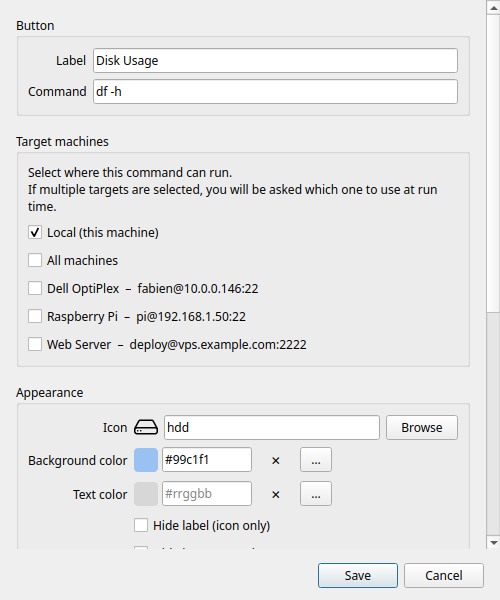
Etichetta
Il testo che compare sulla casella del pulsante nella griglia. Tienilo corto: le etichette lunghe vengono tagliate sulle caselle piccole.
Comando
Il comando da eseguire. È una riga di comando completa. Esempi:
df -h                             # riepilogo dell'uso del disco
ping -c 4 8.8.8.8                 # controllare la connessione
sudo systemctl restart nginx      # riavviare un servizio
git -C ~/mioprogetto pull         # aggiornare un repository
tar -czf ~/backup.tar.gz ~/docs   # creare un archivio
Puoi usare le funzioni della shell: pipe (|), redirezioni (>), sostituzione di comandi ($()) e catene di più istruzioni (&&, ;).
Warning
I comandi vengono eseguiti con il tuo utente attuale (o con sudo, se lo includi nel comando). Non c'è nessuna sandbox: il comando ha pieno accesso ai tuoi file. Aggiungi solo comandi di cui ti fidi.
Macchine di destinazione
Stabilisce dove viene eseguito il comando. L'elenco mostra Locale in cima, seguito da tutte le tue macchine SSH configurate.
Locale: viene eseguito sul tuo computer con un normale sottoprocesso. Non serve l'SSH.
Macchina SSH: attiva una o più macchine con i loro interruttori. Il comando viene eseguito su ogni macchina attivata via SSH.
- Se è attivo solo Locale: viene eseguito in locale, senza selettore.
- Se è attiva una sola macchina (e Locale è spento): viene eseguito direttamente lì, senza selettore.
- Se sono attive due o più destinazioni: alla pressione compare il selettore di macchina.
Tutte le macchine: un interruttore in cima all'elenco per attivarle o disattivarle tutte insieme (sceglie tutte le macchine compatibili con il sistema del comando).
Sistema del comando
Il sistema del comando dice a Commandeck per quale sistema operativo è scritto: Multipiattaforma (predefinito, funziona ovunque), Linux, macOS o Windows. Serve a due cose:
- Nell'elenco delle macchine qui sopra, quelle che non corrispondono compaiono in grigio con un ⚠, così non puoi puntare per sbaglio un comando Linux su una macchina Windows (o viceversa). Una macchina che avevi già scelto resta visibile perché tu possa toglierla.
- All'importazione, la versione Linux e quella Windows dello stesso pulsante vengono conservate una accanto all'altra invece di scontrarsi.
Il sistema di ogni macchina si indica nel suo editor; Linux e macOS sono considerati compatibili. Lascia un pulsante su Multipiattaforma a meno che il suo comando non sia specifico di un sistema.
Funzione Pro
Aggiungere macchine SSH richiede Commandeck Pro. Nella versione gratuita è disponibile solo Locale.
Aspetto
Icona
Scegli un'icona dal selettore integrato. Vengono mostrate solo le icone disponibili e visualizzabili sul tuo sistema.
Scrivi nel campo di ricerca per filtrarle per nome. L'icona scelta compare nell'anteprima del pulsante, in cima alla finestra.
Per togliere del tutto l'icona, attiva Nascondi l'icona (più sotto).
Colore di sfondo
Il colore di riempimento della casella. Premi il campo del colore per aprire il selettore:
- Una tavolozza GNOME di 40 colori per scegliere in fretta
- Un campo esadecimale (
#rrggbb) per i valori precisi
Lascialo vuoto per il colore di casella predefinito del sistema.
Colore del testo
Il colore dell'etichetta del pulsante, indipendente dal colore di sfondo. Stesso selettore di sopra.
Lascialo vuoto per usare il colore di etichetta predefinito (che si adatta da solo alla modalità chiara o scura).
Nascondi l'etichetta
Quando è attivo, l'etichetta sparisce e resta solo l'icona. Utile sulle caselle molto piccole o con icone riconoscibili al volo.
Nascondi l'icona
Quando è attivo, l'icona sparisce e resta solo il testo. Utile quando nessuna icona è adatta o quando l'etichetta da sola è già chiara.
Organizzazione
Categoria
Scrivi il nome di una categoria per mettere questo pulsante in un gruppo. I pulsanti che condividono il nome della categoria si raggruppano sotto la stessa voce del filtro per categoria.
- I nomi distinguono maiuscole e minuscole (
Servereserversono due categorie diverse) - Lascialo vuoto per lasciare il pulsante senza categoria
- Per rinominare una categoria, modifica tutti i suoi pulsanti e cambia il nome
Anche il clic destro su un pulsante della griglia offre Sposta in una categoria per riassegnarlo in fretta.
Comportamento
Suggerimento
Testo personalizzato che compare passando il mouse sul pulsante. Se lo lasci vuoto, viene mostrato il comando stesso.
Usalo per aggiungere una spiegazione in parole umane quando il comando non si spiega da solo.
Chiedi conferma prima di eseguire
Quando è attivo, premendo il pulsante compare una finestra di conferma («Eseguire questo comando?») prima che accada qualcosa. Utile per i comandi distruttivi: riavvii, spegnimenti o cancellazioni.
Il valore predefinito di questa opzione si imposta in Preferenze → Generale → Chiedi conferma prima di eseguire, come impostazione predefinita.
Modalità di esecuzione
Stabilisce che cosa succede dopo l'esecuzione del comando.
| Modalità | Comportamento |
|---|---|
| Silenzioso | Il comando gira in secondo piano. Un avviso a comparsa dice se è andata bene o male. |
| Mostra l'output | Alla fine del comando si apre una finestra con tutto il testo normale e quello di errore. |
| Apri nel terminale | Il comando viene lanciato nell'emulatore di terminale del tuo sistema (sessione interattiva completa). |
Tip
Mostra l'output si apre da sola quando qualcosa fallisce, qualunque modalità tu abbia scelto: l'errore lo vedi sempre.
Usa Apri nel terminale per i programmi interattivi: htop, vim, python3, sessioni ssh e simili.
Esegui come
Chi esegue il comando, in un unico elenco:
- Account connesso (predefinito): l'account con cui si collega la scheda della macchina (o tu, per un pulsante locale).
- Amministratore (root): lo esegue con i permessi di amministratore (
sudo). - Altro utente…: scrivi un nome utente di sistema (per esempio
www-data,postgres); lo esegue come quell'utente (sudo -u). - Salvato: nome (Pro): un «Esegui come» salvato: un utente più una cartella di lavoro, riutilizzabile su molti pulsanti.
Qui non c'è nessuna password: sudo chiede la password dell'account connesso, che sta nella scheda della macchina (o in Preferenze › Questo computer per questo computer).
Avvisato prima che fallisca
Se il pulsante richiede i permessi di amministratore (un Esegui come, o un comando che contiene sudo) e una delle sue macchine non può darli (nessuna password di amministratore salvata, una password rifiutata all'ultima Prova, un account non autorizzato ad amministrarla), un riquadro arancione sotto Esegui come lo dice e indica la scheda della macchina da correggere.
Consenti all'IA di eseguire questo pulsante
Funzione Pro
Richiede Commandeck Pro e il server MCP.
Disattivato di fabbrica. Quando è attivo — e l'esecuzione da parte dell'IA è attiva in Preferenze → Integrazione con il desktop — un assistente IA può lanciare questo pulsante via MCP. Abbinalo a Chiedi conferma prima di eseguire perché l'IA debba mostrarti il comando esatto e aspettare la tua approvazione. Vedi Sicurezza e Consentire all'IA di eseguire i pulsanti.
Salvare
Premi Salva per confermare. Il pulsante compare subito nella griglia, nella prima posizione libera.
Per annullare senza salvare, premi Esc o fai clic fuori dalla finestra.