Backup e ripristino
Funzione Pro
Il backup e il ripristino della configurazione richiedono Commandeck Pro.
Commandeck offre tre formati di esportazione separati — pulsanti, macchine e valori di variabili salvati — tenuti apposta distinti per ragioni di sicurezza.
Li trovi nella scheda Preferenze → Backup.
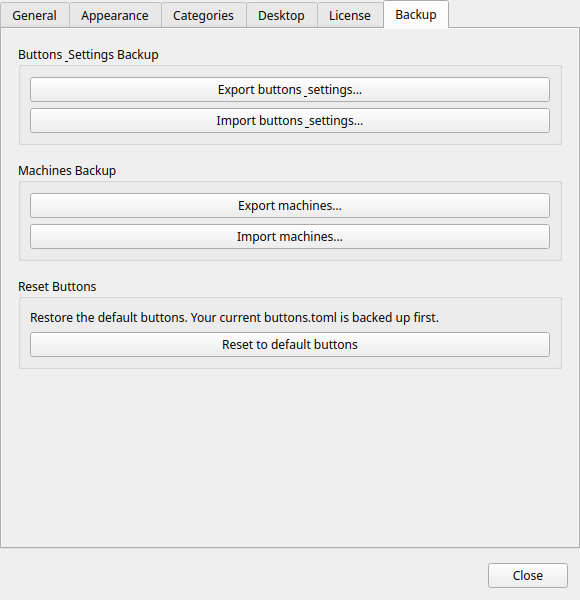
Backup dei pulsanti — .cdbackup
Questo archivio contiene solo i tuoi pulsanti:
buttons.toml: tutti i tuoi pulsanti e la loro configurazione
Non contiene le tue macchine, né la tua licenza Pro, né le impostazioni delle Preferenze: importare un .cdbackup può cambiare soltanto i tuoi pulsanti. (Le macchine hanno il loro file .cdmachines, qui sotto.)
Quando usarlo
- Prima di un cambiamento importante (cancellare molti pulsanti, riorganizzare le categorie)
- Quando porti Commandeck su un altro computer
- Come istantanea periodica della tua raccolta di pulsanti
Esportare
Premi Esporta i pulsanti. Si apre un selettore di file: scegli dove salvare il .cdbackup.
Importare
Premi Importa pulsanti e scegli un file .cdbackup. Commandeck ti chiede come importarlo:
- Sostituisci tutto: toglie i tuoi pulsanti attuali e usa quelli del file.
- Aggiungi i nuovi: mantiene i tuoi pulsanti attuali e aggiunge solo quelli del file che non hai ancora (il confronto avviene sul comando, quindi reimportare lo stesso file non aggiunge nulla).
In entrambi i casi i tuoi pulsanti vengono salvati prima, quindi l'importazione si può annullare: vedi Ripristina i pulsanti precedenti, più sotto.
Note
Con Sostituisci tutto, i pulsanti predefiniti di questa piattaforma che mancano nel file vengono riaggiunti automaticamente, così non perdi mai quelli del tuo sistema.
Annullare un'importazione o un ripristino
Menu → Ripristina i pulsanti precedenti recupera i tuoi pulsanti dall'ultimo backup automatico (creato ogni volta che importi o riporti tutto ai valori predefiniti).
Funziona fra piattaforme diverse
Un .cdbackup esportato su Linux, macOS, Windows o Android si importa su qualsiasi altro: il formato è identico ovunque.
Ciò che non è automaticamente portabile è il testo del comando dentro ogni pulsante: un comando scritto per Linux (per esempio sudo apt upgrade) non funziona su Windows, e viceversa. Quindi un backup è riutilizzabile direttamente quando il sistema di destinazione è lo stesso. Per passare da un sistema all'altro:
- I pulsanti SSH funzionano e basta: il comando gira sulla macchina remota, quindi dipende solo dal sistema di quella macchina e non dal dispositivo da cui lo lanci.
- Per i pulsanti locali, adatta il comando al nuovo sistema oppure appoggiati ai pulsanti predefiniti della piattaforma, che vengono riseminati all'importazione.
Come l'etichetta di sistema influisce su importazione e macchine
Ogni pulsante porta con sé il sistema per cui è scritto il suo comando (Multipiattaforma / Linux / macOS / Windows, si sceglie nell'editor dei pulsanti), e ogni macchina porta il sistema del suo host (nell'editor delle macchine). Serve a due cose:
- L'importazione tiene affiancate le varianti per sistema. Un pulsante conta come «già presente» solo quando coincidono sia il comando sia il sistema con uno che hai già. Quindi importare un insieme di pulsanti Windows su un'installazione Linux li aggiunge invece di scontrarsi con i tuoi pulsanti Linux: ti ritrovi con entrambi. Reimportare lo stesso insieme continua a non aggiungere nulla.
- La propagazione abbina solo macchine compatibili. Quando aggiungi una macchina a tutti i tuoi pulsanti, viene collegata soltanto a quelli il cui sistema corrisponde a quello della macchina (o che sono multipiattaforma). Una macchina Windows non finisce mai su un pulsante con un comando Linux. (Linux e macOS sono considerati compatibili, perché condividono lo stesso insieme di comandi predefiniti.)
Un pulsante lasciato su Multipiattaforma (l'impostazione normale per i pulsanti che crei tu) si abbina a qualsiasi macchina; etichettalo come Linux, macOS o Windows solo quando il suo comando è specifico di un sistema.
Backup delle macchine — .cdmachines
Questo archivio contiene:
machines.toml: tutte le definizioni delle macchine SSH (nome, host, utente, porta, percorso della chiave, icona)
Che cosa NON è incluso
Le chiavi private SSH non vengono mai esportate. L'archivio conserva solo il percorso al file della chiave (~/.ssh/id_ed25519), non la chiave.
Warning
Il file .cdmachines contiene nomi host, indirizzi IP, utenti SSH e numeri di porta. Trattalo come qualsiasi file di configurazione di rete: non condividerlo pubblicamente e non tenerlo senza cifratura in un posto accessibile.
Quando usarlo
- Quando prepari Commandeck su un secondo computer (le chiavi SSH vanno comunque copiate a parte)
- Come registro della configurazione della tua infrastruttura di server
Esportare
Premi Esporta le macchine. Scegli dove salvare il file .cdmachines.
Importare
Premi Importa macchine e scegli un file .cdmachines. Le macchine vengono unite a quelle esistenti. I doppioni (stessa combinazione di host e utente) vengono saltati.
Backup delle variabili — .cdvariables
Questo file contiene i tuoi valori di variabili salvati: le risposte riutilizzabili delle {{variabili}} che gestisci da Menu → Valori delle variabili (per esempio l'elenco dei nomi dei tuoi container). Non contiene né pulsanti né macchine.
Esportare
Premi Esporta le variabili. Scegli dove salvare il file .cdvariables.
Importare
Premi Importa variabili e scegli un file .cdvariables. I valori salvati vengono uniti ai tuoi: viene aggiunto ogni valore di una variabile che non hai ancora.
Ripristinare su un computer nuovo
Elenco completo per il trasloco:
- Installa Commandeck sulla macchina nuova
- Copia le tue chiavi private SSH in
~/.ssh/sulla macchina nuova (conscpo una chiavetta; tienile al sicuro) - Attiva la tua licenza Pro nelle Preferenze
- Importa il file
.cdbackupper recuperare i tuoi pulsanti - Importa il file
.cdmachinesper recuperare le definizioni delle macchine - Importa il file
.cdvariablesper recuperare i valori delle variabili - Prova ogni connessione da Menu → Gestisci macchine → (scegli la macchina) → Prova