Riavviare Jellyfin o Plex senza terminale
Il tuo server multimediale ha smesso di rispondere a metà film, oppure non rileva più i file nuovi, e il rimedio di sempre è «riavviare il servizio». Ma questo significa aprire un terminale, ricordare il comando systemctl esatto e scriverlo senza sbagliare. C'è un modo più veloce: trasformare quel comando in un pulsante da premere.
È esattamente ciò che fa Commandeck, un'applicazione desktop per Windows, Mac e Linux. Configuri il pulsante una volta e da lì in poi riavviare Jellyfin o Plex è un solo clic, con il risultato in una finestra.
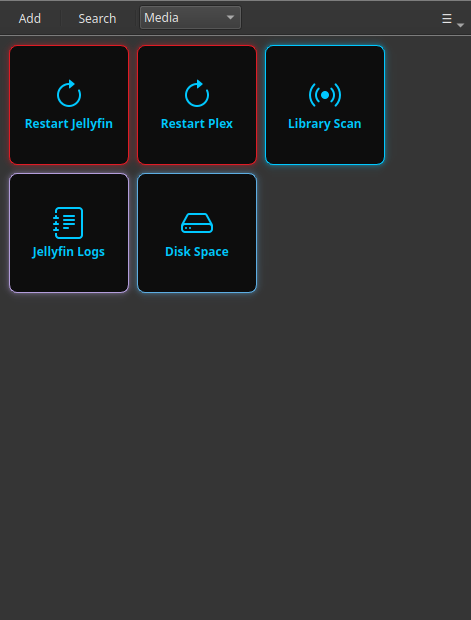
Esiste già un insieme pronto per Jellyfin
Questa pagina crea un pulsante a mano, che è il modo giusto per imparare. Se usi Jellyfin e vuoi gli altri tredici — perché si blocca, che cosa riempie il disco, quale log leggere — installa il pacchetto: Tenere in forma Jellyfin senza imparare Docker.
Il comando dietro al pulsante
Sulla maggior parte dei server domestici il comando di riavvio è uno di questi:
| Server | Comando |
|---|---|
| Jellyfin | sudo systemctl restart jellyfin |
| Plex | sudo systemctl restart plexmediaserver |
| Jellyfin (Docker) | docker restart jellyfin |
| Plex (Docker) | docker restart plex |
Se hai messo su il server con l'aiuto di un assistente IA, questo è il comando che ti ha dato. Commandeck è il posto dove quel comando smette di vivere in una vecchia conversazione e diventa un pulsante.
Creare il pulsante
Clic destro sulla griglia → Nuovo pulsante (oppure premi Ctrl+N) e compila:
| Campo | Valore |
|---|---|
| Etichetta | Riavvia Jellyfin |
| Comando | sudo systemctl restart jellyfin |
| Modalità di esecuzione | Silenzioso |
| Chiedi conferma prima di eseguire | Attivo |
| Colore | #e01b24 (rosso: segnala «questo riavvia qualcosa») |
| Suggerimento | Riavvia il server multimediale Jellyfin |
Chiedi conferma prima di eseguire è la rete di sicurezza: mostra un «sei sicuro?» così non riavvii mai il server per sbaglio mentre qualcuno sta guardando qualcosa.
Per un server che gira su questo stesso computer è tutto qui. Premi il pulsante, confermi, fatto.
Eseguirlo su un'altra macchina (il tuo NAS o mini-PC)
Quasi tutti tengono Jellyfin o Plex su una macchina a parte — un NAS, un Raspberry Pi, un mini-PC — e non sul portatile di tutti i giorni. Commandeck può raggiungere quella macchina via SSH ed eseguire lì il pulsante, così riavvii il tuo server multimediale dalla scrivania a cui sei davvero seduto.
Aggiungi il server una volta (indirizzo e nome utente) e punti il pulsante su di lui. Da quel momento è lo stesso clic singolo.
Questa parte è Pro
Controllare un'altra macchina via SSH è una funzione di Commandeck Pro: 29 $ una volta sola, tuo per sempre, con 14 giorni di prova gratuita e senza carta. La versione gratuita esegue i pulsanti sul tuo computer. Vedi Macchine SSH per configurarlo.
Perché è meglio che aprire un terminale
- Niente da ricordare. Il comando esatto vive nel pulsante, non nella tua testa né in una vecchia chat con un'IA.
- Nessun errore di battitura su un comando delicato. Fai clic; non riscrivi
systemctlalle undici di sera. - Una richiesta di conferma evita i riavvii accidentali.
- Privato per costruzione. Commandeck non ha account, né cloud, né telemetria. Il comando va direttamente dal tuo computer al tuo server e da nessun'altra parte.
Una volta creato il pulsante, la prossima volta che Jellyfin fa i capricci risolvi con un clic: senza terminale e senza cercare nulla.
Correlato: stai preparando un server intero? La guida Gestione di un server domestico accompagna passo passo l'SSH e una griglia completa. Nuovo di Commandeck? Comincia dalla Guida per principianti.