Finestra principale
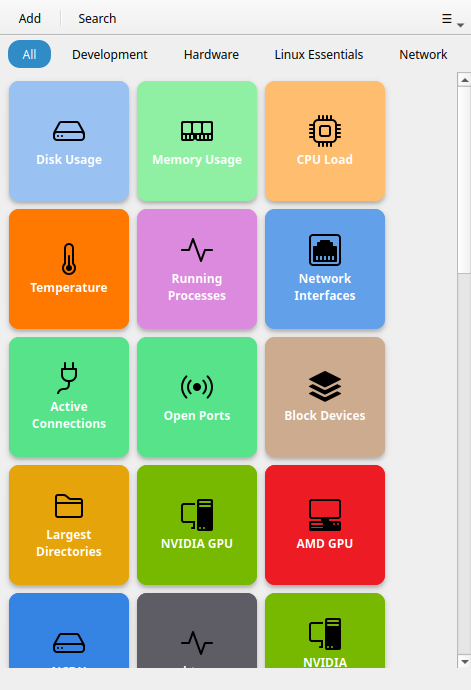
La finestra principale ha tre zone: la barra in alto, la barra di ricerca e la griglia dei pulsanti.
Barra in alto
La barra in alto è sempre visibile. Da sinistra a destra:
+ (Aggiungi pulsante)
Apre l'editor dei pulsanti per crearne uno nuovo. Scorciatoia da tastiera: Ctrl+N.
Note
I pulsanti personalizzati sono illimitati in tutte le versioni. Commandeck Pro aggiunge macchine SSH, temi e integrazione con l'IA.
Icona di ricerca
Mostra o nasconde la barra di ricerca. Puoi anche iniziare a scrivere in un punto qualsiasi della finestra perché si apra da sola.
Menu (≡)
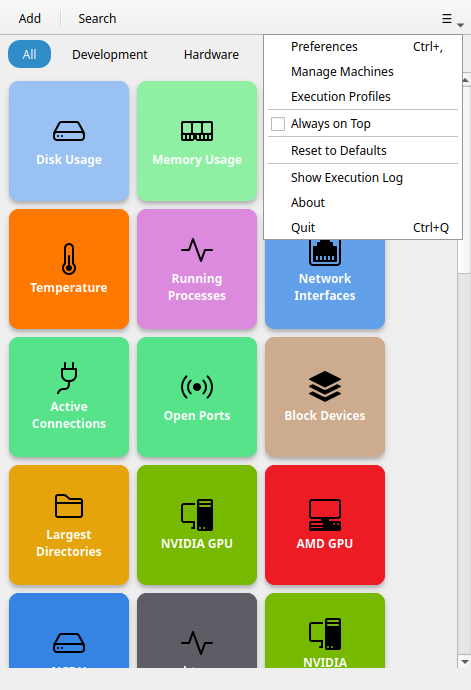
Apre il menu dell'applicazione:
- Ricarica i pulsanti (
F5): rilegge la griglia dal disco senza riavviare; utile dopo che un'IA (MCP) o un altro programma ha modificato i tuoi pulsanti - Preferenze: apre la finestra delle preferenze (
Ctrl+,) - Gestisci macchine: apre l'elenco delle macchine (solo Pro)
- «Esegui come» salvati: apre il loro elenco (solo Pro)
- Sempre in primo piano: fa galleggiare la finestra sopra tutte le altre (resta spuntato quando è attivo)
- Ripristina i valori predefiniti: salva una copia dei tuoi pulsanti e risemina l'insieme predefinito
- Mostra il registro di esecuzione: apre il registro diagnostico che segue ogni clic
- Informazioni: versione e dati della licenza
- Esci: chiude Commandeck (
Ctrl+Q)
Filtro per categoria
Quando almeno un pulsante ha una categoria, nella barra in alto compare un menu delle categorie, accanto all'icona di ricerca. (Sparisce se nessun pulsante ha una categoria.)
- Tutte: l'impostazione predefinita, mostra tutti i pulsanti a prescindere dalla categoria.
- (nome della categoria): scegli una categoria per vedere solo i suoi pulsanti.
Il menu mantiene la stessa dimensione compatta per quante categorie tu abbia, così la finestra può stringersi fino a una sola colonna di pulsanti.
Per nascondere del tutto una categoria — così non compare né nel menu né nella griglia — vai in Preferenze → Categorie e disattivala. I pulsanti non vengono cancellati.
Barra di ricerca
La barra di ricerca compare sotto la barra in alto quando la attivi. Filtra i pulsanti in tempo reale in base alla loro etichetta. Il filtro si somma a quello di categoria eventualmente attivo.
Premi Esc o di nuovo l'icona di ricerca per chiuderla e togliere il filtro.
Griglia dei pulsanti
L'area principale è una griglia di caselle scorrevole. Non esiste nessuna impostazione «colonne»: la griglia si ridispone da sola secondo la larghezza della finestra. Allarga la finestra per avere più colonne, o stringila per averne meno (fino a una sola). Per cambiare la dimensione delle caselle, usa Preferenze → Aspetto dei pulsanti → Dimensione dei pulsanti.
Trascina un pulsante per cambiarne la posizione nella griglia.
Caselle dei pulsanti
Ogni casella mostra:
- Un'icona (in alto o al centro, a seconda della dimensione)
- Un'etichetta (il nome del pulsante)
Lo sfondo della casella e il colore del testo si possono regolare pulsante per pulsante.
Clic sinistro su una casella per eseguire il comando. Se il pulsante ha attivo Chiedi conferma prima di eseguire, compare prima una finestra di conferma. Se il pulsante punta a più macchine, compare un selettore di macchina.
Clic destro su una casella per aprire il menu contestuale:
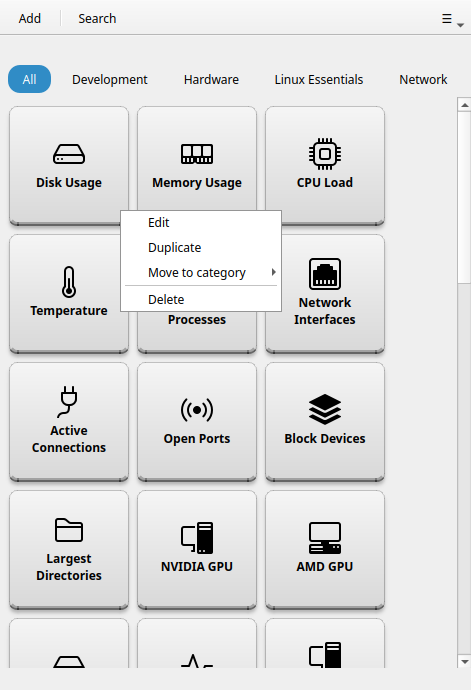
- Modifica: apre l'editor di questo pulsante
- Duplica: crea una copia del pulsante
- Sposta in una categoria: scrivi o scegli il nome di una categoria per riassegnarlo
- Elimina: rimuove definitivamente il pulsante (con conferma)
Note
I pulsanti predefiniti sono modificabili in tutto e da chiunque: rinominali, cambia loro colore, modificane il comando o eliminali, anche nella versione gratuita.
Selezionare più pulsanti insieme
Non esiste nessun pulsante «modalità selezione». Per lavorare su più pulsanti insieme:
- Ctrl+clic sulle caselle per aggiungerle o toglierle dalla selezione, oppure
- trascina un rettangolo sulla griglia (clic su un'area vuota e trascina) per selezionare tutte le caselle che tocca.
Appena un pulsante è selezionato, una barra delle azioni sale dal basso e mostra quanti ne hai selezionati, con le azioni di gruppo: Cambia categoria, Cambia macchina, Elimina e ✕ per svuotare la selezione.
Funzione Pro
Selezionare più pulsanti insieme richiede Commandeck Pro.
Avvisi a comparsa
Dopo l'esecuzione di un comando, un piccolo avviso sale dal fondo della finestra:
- Avviso di riuscita: il comando è andato a buon fine
- Avviso di errore: il comando è fallito (codice di uscita diverso da zero)
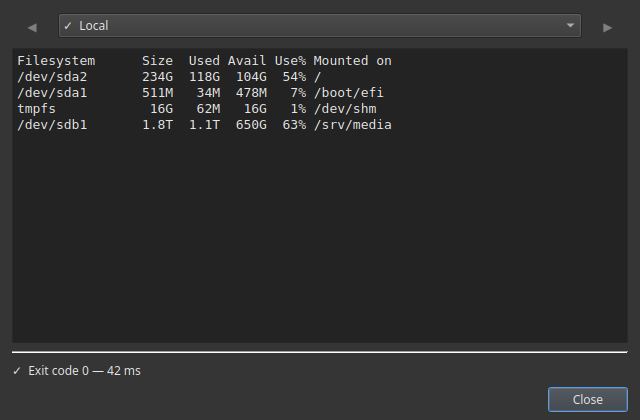
Per i comandi in modalità Mostra l'output, o per qualsiasi comando che fallisca, si apre da sola una finestra con tutto il testo normale e quello di errore.
Quando non c'è nulla da mostrare
Se nessun pulsante corrisponde alla ricerca o al filtro di categoria, compare un'illustrazione con un suggerimento. Non è un errore: vuol dire soltanto che tutti i pulsanti sono filtrati. Premi Tutte o cancella la ricerca per rivederli.
Se non hai nessun pulsante (cosa insolita dopo un'installazione nuova), quella schermata ti invita a crearne uno.