Préférences
Sur Android
Cette page décrit l'appli pour ordinateur. Sur le téléphone, l'écran Réglages regroupe la langue, l'apparence, le thème et la taille des boutons, le délai d'expiration, Confirmer avant d'exécuter, les catégories affichées, les valeurs de variables enregistrées et les sauvegardes. Cet ordinateur, Intégration bureau, Autoriser l'accès MCP et Licence n'existent que sur ordinateur — l'appli Android s'achète sur Google Play et n'a pas de clé de licence.
Ouvrez les Préférences depuis le menu hamburger ou avec Ctrl+,.
Les paramètres sont enregistrés immédiatement lorsque vous les modifiez — il n'y a pas de bouton Enregistrer.
Général
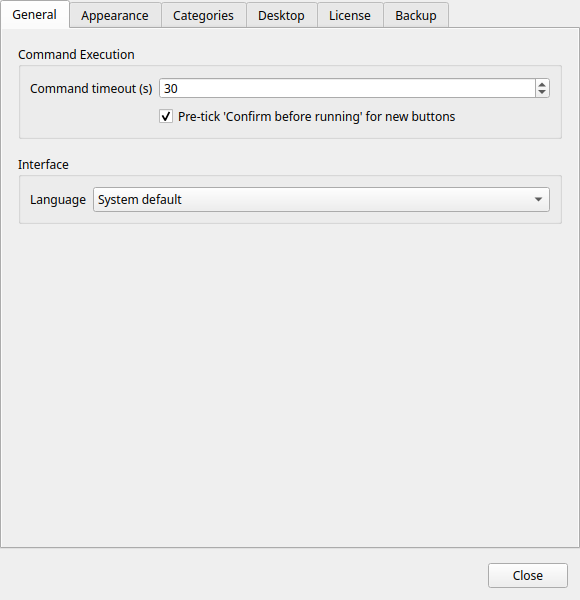
Langue
Sélectionne la langue de l'interface. Commandeck prend en charge 12 langues :
| Code | Langue |
|---|---|
| Système | Suivre la locale du bureau (par défaut) |
| en | Anglais |
| fr | Français |
| de | Allemand |
| es | Espagnol |
| it | Italien |
| pt | Portugais |
| ru | Russe |
| ko | Coréen |
| ja | Japonais |
| zh | Chinois (simplifié) |
| ar | Arabe |
| hi | Hindi |
Note
Un changement de langue prend effet après le redémarrage de Commandeck. Une notification toast vous le rappelle.
Délai d'expiration des commandes
La durée maximale (en secondes) d'attente de la fin d'une commande avant annulation. Par défaut : 30 secondes.
Augmentez cette valeur pour les commandes censées prendre du temps (copies de grands fichiers, mises à jour système). Diminuez-la pour échouer rapidement sur des machines inaccessibles.
Disposition de la grille
Il n'y a pas de réglage « boutons par ligne » — la grille se réorganise automatiquement selon la largeur de la fenêtre. Redimensionnez la fenêtre pour plus ou moins de colonnes (jusqu'à une seule colonne). Pour changer la taille des tuiles, utilisez Taille des boutons dans Apparence des boutons.
Confirmer avant d'exécuter par défaut
Lorsque cette option est activée, la case Confirmer avant d'exécuter dans l'éditeur de bouton est pré-cochée pour chaque nouveau bouton créé.
N'affecte pas les boutons existants.
Cet ordinateur
Linux et macOS. Le mot de passe administrateur (sudo) de votre compte sur cet ordinateur. Seuls les boutons locaux qui ont besoin des droits administrateur l'utilisent — un Exécuter en tant que autre que vous, ou une commande qui échoue faute de droits, que Commandeck relance alors une fois en administrateur. Tapez-le et cliquez sur Enregistrer ; Retirer le supprime. Il reste dans le trousseau du système, jamais dans un fichier de configuration ni dans une sauvegarde.
Sans lui, ces boutons échouent avec un message qui dit où l'ajouter ; tout le reste marche comme avant. En mode Ouvrir dans un terminal, vous tapez toujours le mot de passe dans la fenêtre du terminal.
Apparence des boutons
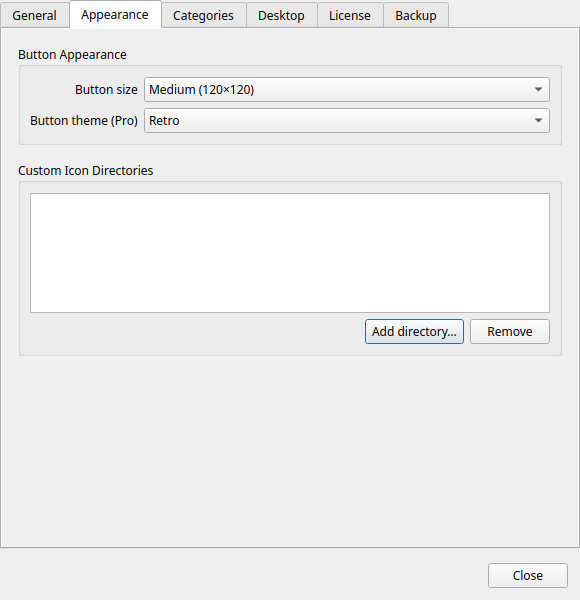
Taille des boutons
Définit la taille de toutes les tuiles de boutons globalement.
| Taille | Dimensions de la tuile | Taille de l'icône |
|---|---|---|
| Petite | 80 × 80 px | 20 px |
| Moyenne | 120 × 120 px | 32 px |
| Grande | 160 × 160 px | 48 px |
Thème des boutons
Fonctionnalité Pro
Les thèmes de boutons nécessitent Commandeck Pro. Dans la version gratuite, cette option est verrouillée sur Gras (thème système par défaut).
Applique un style visuel à toutes les tuiles de boutons. Consultez Thèmes pour une description complète et des captures d'écran de chaque option.
| Thème | Style |
|---|---|
| Gras | Tuiles colorées pleines avec un fort contraste (par défaut) |
| Phone | Tuiles plates compactes, évoquant un clavier de téléphone |
| Neon | Fond sombre avec des bordures lumineuses de la couleur d'accent |
| Retro | Style monochrome inspiré du terminal avec des lignes de balayage |
Intégration bureau
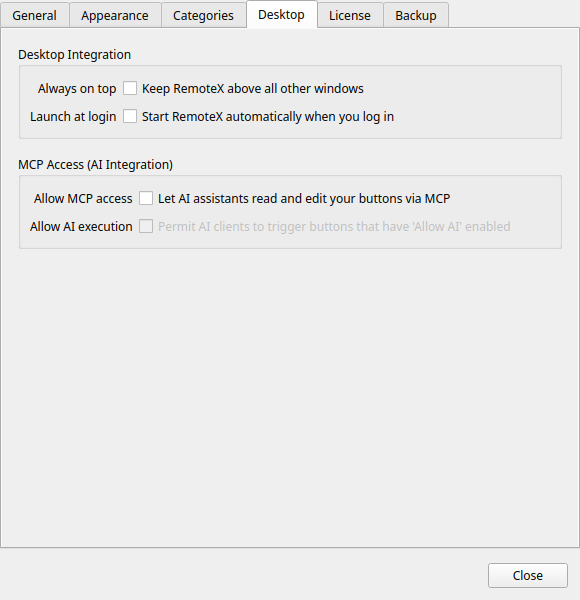
Toujours au premier plan
Lorsque cette option est activée, la fenêtre Commandeck flotte au-dessus de toutes les autres fenêtres.
- Windows, macOS et Linux/X11 — fonctionne d'emblée, sans dépendance supplémentaire.
- Linux/Wayland — le protocole Wayland n'autorise pas une application à se forcer au premier plan ; l'option est donc désactivée avec une explication. (La plupart des sessions X11, dont celle par défaut de Linux Mint, ne sont pas concernées.)
Garder Commandeck au premier plan sous Wayland
Même lorsque l'option de l'application est désactivée, vous pouvez tout de même épingler la fenêtre : faites un clic droit sur la barre de titre de la fenêtre et choisissez Toujours au premier plan. C'est le gestionnaire de fenêtres de votre bureau qui le fait, et lui en a le droit. Vous pouvez aussi ouvrir une session X11 / « Xorg » à l'écran de connexion, où l'option de Commandeck fonctionne normalement.
Ce paramètre est également accessible depuis le menu hamburger comme raccourci.
Lancer au démarrage de session
Lorsque cette option est activée, Commandeck démarre automatiquement à la connexion à votre bureau. Cela crée un fichier .desktop dans ~/.config/autostart/commandeck.desktop.
La désactivation supprime le fichier de démarrage automatique.
Terminal
Certains boutons ouvrent une fenêtre de terminal pour des outils interactifs (comme btop ou ncdu). Commandeck détecte votre terminal automatiquement, mais si votre distribution en fournit un inhabituel, vous pouvez le choisir ici.
- Automatique (détection) — l'option par défaut ; Commandeck utilise le premier terminal installé qu'il reconnaît, et respecte la variable d'environnement
$TERMINALsi elle est définie. - (un terminal précis) — la liste affiche les terminaux trouvés sur votre système. Vous pouvez aussi saisir la commande de n'importe quel autre terminal.
Autoriser l'accès MCP
Active le serveur MCP (Model Context Protocol) intégré. Lorsqu'il est actif, un assistant IA compatible (Claude Desktop, Cursor, etc.) peut lire et gérer vos boutons.
Désactivé par défaut. Consultez Intégration IA (MCP) pour les instructions de configuration.
Warning
Lorsque l'accès MCP est activé, votre assistant IA peut créer, modifier et supprimer des boutons. Désactivez cette option lorsque vous ne l'utilisez pas.
Catégories
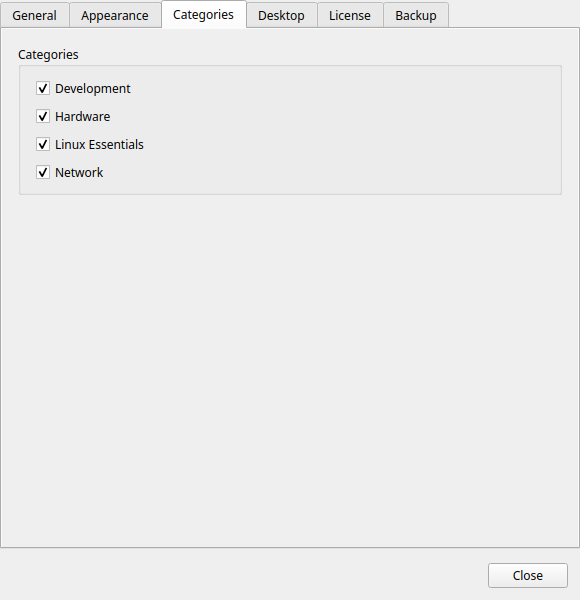
Liste toutes les catégories qui existent actuellement dans votre configuration de boutons. Chaque ligne possède une option à bascule :
- Activée — la catégorie apparaît dans le menu déroulant de catégories de la barre d'en-tête et ses boutons apparaissent dans la grille
- Désactivée — la catégorie et ses boutons sont masqués de la grille (mais pas supprimés)
C'est la façon de restaurer une catégorie après l'avoir masquée avec clic droit → Masquer la catégorie.
La liste se met à jour automatiquement lorsque vous ajoutez ou supprimez des catégories.
« Exécuter en tant que » enregistrés (Pro)
Gérez-les depuis le menu hamburger → « Exécuter en tant que » enregistrés. Chacun regroupe :
- Nom du profil — un libellé court et descriptif (par ex.
En tant que www-data dans /var/www) - Exécuter en tant que — l'utilisateur cible : utilisateur courant (sans sudo), root, ou un nom d'utilisateur personnalisé
- Répertoire de travail — le répertoire dans lequel effectuer un
cdavant d'exécuter la commande
Un « Exécuter en tant que » enregistré ne contient aucun mot de passe : sudo utilise le mot de passe administrateur de la fiche de la machine (ou de Cet ordinateur ci-dessus).
Choisissez-en un sur un bouton dans l'Éditeur de bouton (Exécuter en tant que → Enregistré : nom). Voir « Exécuter en tant que » enregistrés.
Fonctionnalité Pro
Les « Exécuter en tant que » enregistrés nécessitent Commandeck Pro.
Licence
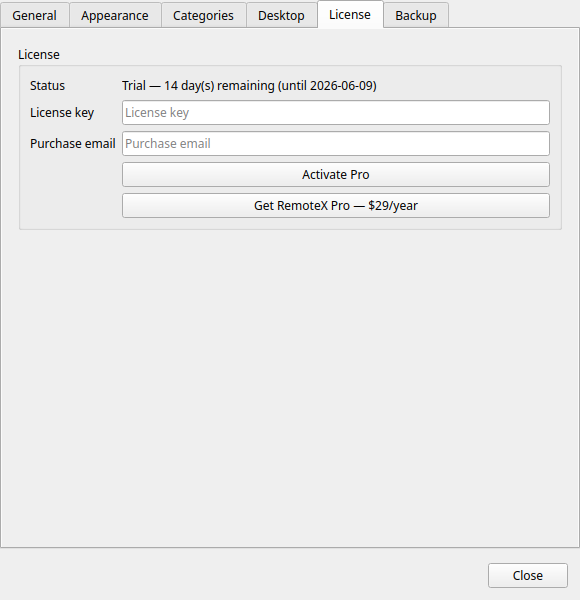
Gère votre licence Commandeck Pro.
Édition gratuite
Dans l'édition gratuite, cet onglet explique que Pro est un téléchargement séparé avec 14 jours d'essai, et propose Télécharger Commandeck Pro (la dernière version Pro pour votre système) ainsi qu'un bouton pour acheter une licence. Une clé ne peut être activée que dans l'édition Pro.
Activation
- Achetez une licence sur la page Commandeck Pro
- Collez votre clé de licence dans le champ
- Cliquez sur Activer Pro
Une connexion internet est nécessaire pour l'activation initiale.
Affichage de la licence active
Lorsqu'une licence valide est active, cette section affiche :
- Type de licence — Pro (achat unique)
- Nombre d'activations — ex. 1 / 3
- Statut — Active
Désactivation
Cliquez sur Désactiver la licence pour retirer la licence Pro de cet appareil. Les limites de la version gratuite s'appliquent immédiatement.
Rien n'est supprimé. Vos boutons restent — les boutons locaux sont illimités dans la version gratuite. Seules les fonctionnalités Pro se verrouillent jusqu'à la réactivation : les machines SSH cessent de fonctionner (leurs boutons restent mais ne peuvent plus s'exécuter à distance), les thèmes personnalisés reviennent au thème par défaut, et la sauvegarde/restauration ainsi que le serveur MCP deviennent indisponibles.