Preferencias
En Android
Esta página describe la aplicación de ordenador. En el móvil, la pantalla Ajustes reúne el idioma, la apariencia, el tema y el tamaño de los botones, el tiempo de espera, Confirmar antes de ejecutar, las categorías visibles, los valores de variables guardados y las copias de seguridad. Este ordenador, Integración con el escritorio, Permitir el acceso MCP y Licencia solo existen en el ordenador: la aplicación de Android se compra en Google Play y no tiene clave de licencia.
Abre las Preferencias desde el menú o con Ctrl+,.
Los ajustes se guardan en cuanto los cambias: no hay ningún botón de guardar.
General
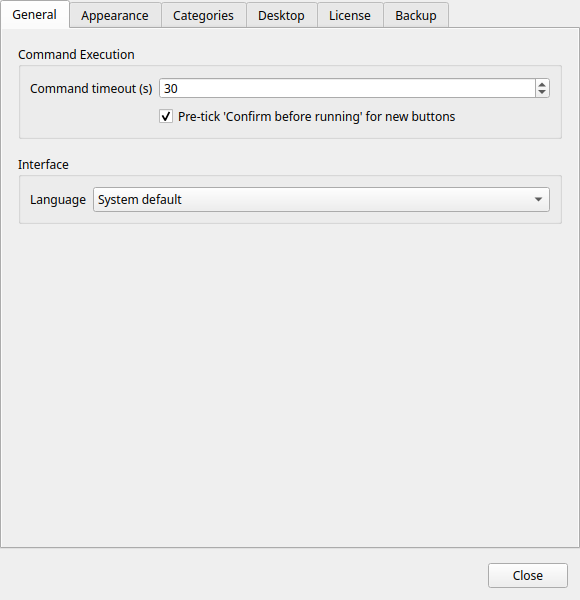
Idioma
Elige el idioma de la interfaz. Commandeck habla 12 idiomas:
| Código | Idioma |
|---|---|
| Sistema | Sigue el idioma de tu escritorio (por defecto) |
| en | Inglés |
| fr | Francés |
| de | Alemán |
| es | Español |
| it | Italiano |
| pt | Portugués |
| ru | Ruso |
| ko | Coreano |
| ja | Japonés |
| zh | Chino (simplificado) |
| ar | Árabe |
| hi | Hindi |
Note
El cambio de idioma se aplica al reiniciar Commandeck. Un aviso emergente te lo recuerda.
Tiempo máximo de un comando
El tiempo máximo (en segundos) que se espera a que un comando termine antes de cancelarlo. Por defecto: 30 segundos.
Súbelo para comandos que se sabe que tardan (copias de archivos grandes, actualizaciones del sistema). Bájalo para que falle rápido con máquinas inalcanzables.
Disposición de la cuadrícula
No hay ningún ajuste de «botones por fila»: la cuadrícula se recoloca sola según el ancho de la ventana. Cambia el tamaño de la ventana para tener más o menos columnas (hasta una sola). Para cambiar el tamaño de las casillas, usa Tamaño de botón, en Aspecto de los botones.
Confirmar antes de ejecutar, por defecto
Cuando está activado, la casilla Confirmar antes de ejecutar del editor de botones viene ya marcada en cada botón nuevo que crees.
No afecta a los botones que ya existen.
Este ordenador
Linux y macOS. La contraseña de administrador (sudo) de tu cuenta en este ordenador. Solo la usan los botones locales que necesitan permisos de administrador: un Ejecutar como distinto de ti, o un comando que falla por falta de permisos y que Commandeck vuelve a ejecutar una vez como administrador. Escríbela y pulsa Guardar; Quitar la borra. Se queda en el llavero del sistema, nunca en un archivo de configuración ni en una copia de seguridad.
Sin ella, esos botones fallan con un mensaje que dice dónde añadirla; todo lo demás funciona igual que antes. En el modo Abrir en terminal sigues escribiendo la contraseña en la ventana de la terminal.
Aspecto de los botones
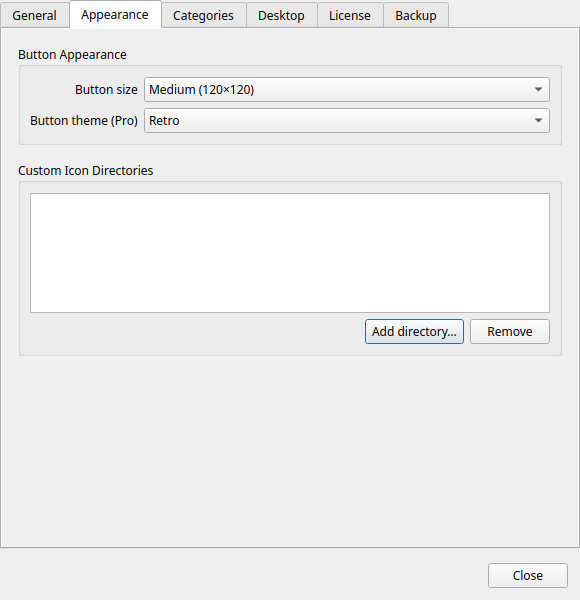
Tamaño de botón
Fija el tamaño de todas las casillas a la vez.
| Tamaño | Dimensiones de la casilla | Tamaño del icono |
|---|---|---|
| Pequeño | 80 × 80 px | 20 px |
| Mediano | 120 × 120 px | 32 px |
| Grande | 160 × 160 px | 48 px |
Tema de botones
Función Pro
Los temas de botones requieren Commandeck Pro. En la versión gratuita se queda fijo en Bold (el estilo por defecto).
Aplica un estilo visual a todas las casillas. Consulta Temas para ver una descripción completa y capturas de cada opción.
| Tema | Estilo |
|---|---|
| Bold | Casillas de color sólido con mucho contraste (por defecto) |
| Phone | Casillas compactas y planas, con aire de teclado telefónico |
| Neon | Fondo oscuro con bordes luminosos de color |
| Retro | Monocromo inspirado en las terminales antiguas, con líneas de barrido |
Integración con el escritorio
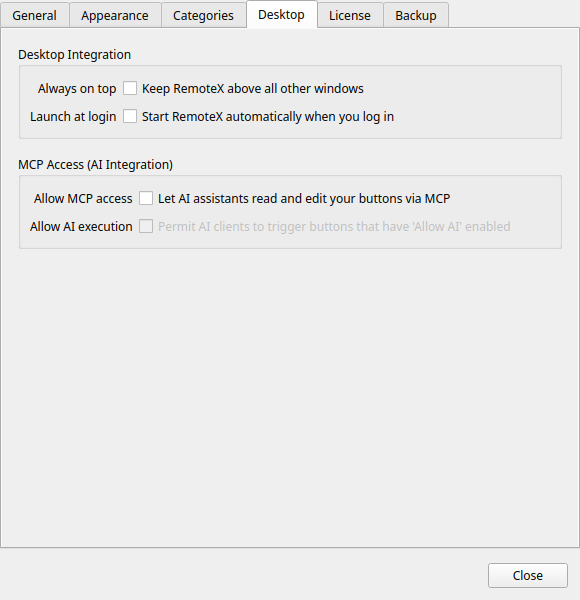
Siempre visible
Cuando está activado, la ventana de Commandeck flota por encima de todas las demás.
- Windows, macOS y Linux/X11: funciona sin más, sin ninguna dependencia extra.
- Linux/Wayland: el protocolo Wayland no permite a una aplicación ponerse encima por su cuenta, así que la opción aparece desactivada con su explicación. (La mayoría de sesiones X11, incluida la que trae Linux Mint por defecto, no se ven afectadas.)
Mantener Commandeck arriba en Wayland
Aunque la opción de la aplicación esté desactivada, puedes fijar la ventana igualmente: clic derecho en la barra de título de la ventana y elige Siempre encima. Eso lo ofrece el gestor de ventanas de tu escritorio, que sí tiene permiso para hacerlo. Otra opción es iniciar sesión en una sesión X11 / «Xorg» desde la pantalla de acceso, donde la opción de Commandeck funciona con normalidad.
Este ajuste también está en el menú, como interruptor rápido.
Arrancar al iniciar sesión
Cuando está activado, Commandeck se abre solo al iniciar sesión en tu escritorio. Esto escribe un archivo .desktop en ~/.config/autostart/commandeck.desktop.
Al desactivarlo se borra ese archivo.
Terminal
Algunos botones abren una ventana de terminal para herramientas interactivas (como btop o ncdu). Commandeck detecta tu terminal automáticamente, pero si tu distribución trae una poco común puedes elegirla aquí.
- Automático (detectar): la opción por defecto; Commandeck usa la primera terminal instalada que reconoce, y respeta la variable de entorno
$TERMINALsi está definida. - (una terminal concreta): la lista muestra las terminales que encuentra instaladas en tu sistema. También puedes escribir el comando de cualquier otra.
Permitir el acceso MCP
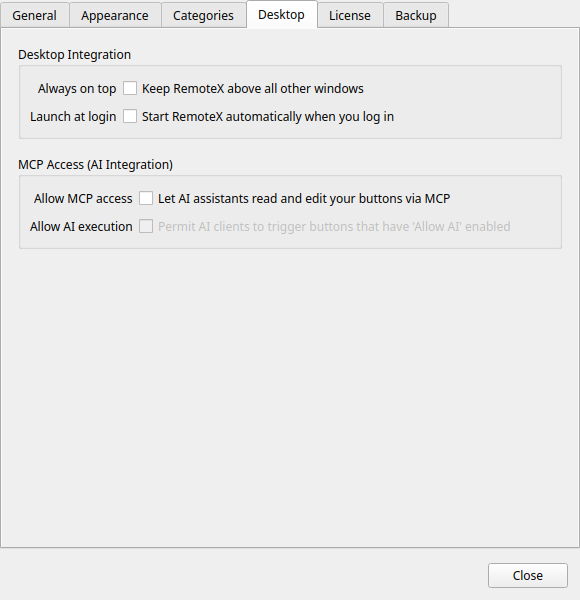
Activa el servidor MCP (Model Context Protocol) integrado. Con él en marcha, un asistente de IA compatible (Claude Desktop, Cursor, etc.) puede leer y gestionar tus botones.
Desactivado de fábrica. Consulta Integración con IA (MCP) para la configuración.
Warning
Con el acceso MCP activado, tu asistente de IA puede crear, modificar y borrar botones. Desactívalo cuando no lo estés usando.
Categorías
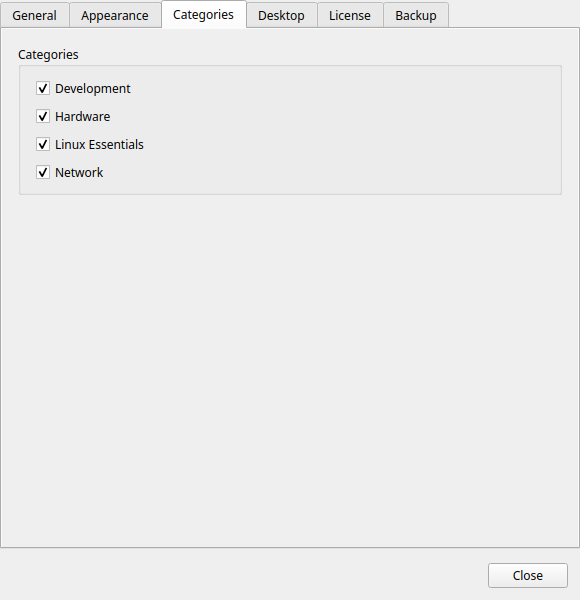
Enumera todas las categorías que existen ahora mismo en tu configuración de botones. Cada fila tiene un interruptor:
- Activada: la categoría aparece en el desplegable de la barra superior y sus botones se ven en la cuadrícula
- Desactivada: la categoría y sus botones se esconden de la cuadrícula (pero no se borran)
Es la forma de recuperar una categoría después de esconderla con clic derecho → Ocultar la categoría.
La lista se actualiza sola a medida que añades o quitas categorías.
«Ejecutar como» guardados (Pro)
Gestiónalos desde el menú → «Ejecutar como» guardados. Cada uno reúne:
- Nombre del perfil: una etiqueta corta y descriptiva (por ejemplo,
Como www-data en /var/www) - Ejecutar como: el usuario de destino: tu usuario actual (sin sudo), root o un nombre de usuario concreto
- Carpeta de trabajo: la carpeta a la que ir con
cdantes de ejecutar el comando
Un «Ejecutar como» guardado no contiene ninguna contraseña: sudo usa la contraseña de administrador de la ficha de la máquina (o de Este ordenador, más arriba).
Elige uno en un botón desde el editor de botones (Ejecutar como → Guardado: nombre). Consulta «Ejecutar como» guardados.
Función Pro
Los «Ejecutar como» guardados requieren Commandeck Pro.
Licencia
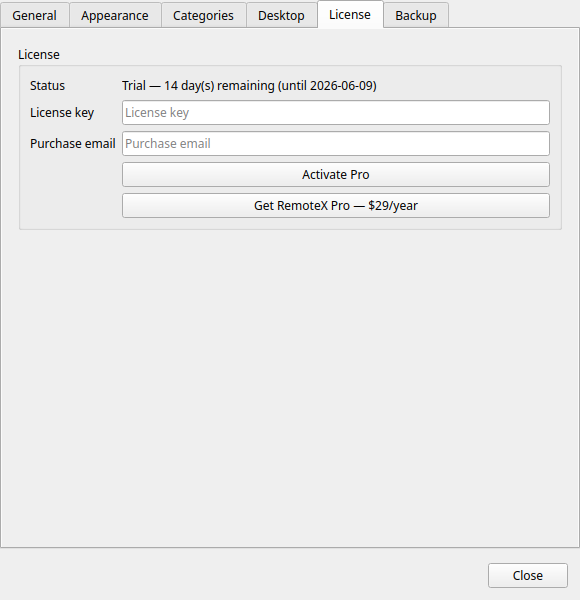
Gestiona tu licencia de Commandeck Pro.
Edición gratuita
En la edición gratuita, esta pestaña explica que Pro es una descarga aparte con 14 días de prueba, y ofrece Descargar Commandeck Pro (la versión Pro más reciente para tu sistema) y un botón para comprar una licencia. Una clave solo se puede activar en la edición Pro.
Activar
- Compra una licencia en la página de Commandeck Pro
- Pega tu clave de licencia en el campo
- Pulsa Activar Pro
Para la activación inicial hace falta conexión a internet.
Datos de la licencia activa
Cuando hay una licencia válida activa, esta sección muestra:
- Tipo de licencia: Pro (pago único)
- Número de activaciones: por ejemplo, 1 / 3
- Estado: activa
Desactivar
Pulsa Desactivar la licencia para quitar la licencia Pro de este dispositivo. Los límites de la versión gratuita se aplican de inmediato.
No se borra nada. Tus botones se quedan: los botones locales son ilimitados en la versión gratuita. Solo se bloquean las funciones exclusivas de Pro: las máquinas SSH dejan de ejecutarse (sus botones siguen ahí, pero no pueden lanzarse en remoto), los temas propios vuelven al de por defecto, y la copia de seguridad y el servidor MCP dejan de estar disponibles.