Integración con IA (MCP)
Solo en el ordenador
El servidor MCP forma parte de la aplicación de ordenador (Linux, macOS, Windows). La aplicación de Android no lo incluye.
Experimental
La integración con IA es experimental. El soporte de herramientas y el comportamiento cambian según el modelo y el cliente. Los resultados no están garantizados: revisa siempre lo que la IA crea o modifica.
Commandeck incluye un servidor MCP (Model Context Protocol). Una vez configurado, tu asistente de IA puede leer y gestionar tus botones directamente, sin copiar y pegar y sin explicarle tu instalación.
«Añade un botón llamado "Reiniciar Nginx" que ejecute
sudo systemctl restart nginxen la categoría Servidor»
Necesita Commandeck 2.0.17 o posterior (Pro)
MCP es una función Pro. Las instrucciones de abajo arrancan el servidor desde la propia aplicación con --mcp-server, disponible a partir de la 2.0.17. Mira tu versión en Menú ☰ → Acerca de.
Paso 1 — Activa el acceso MCP en Commandeck
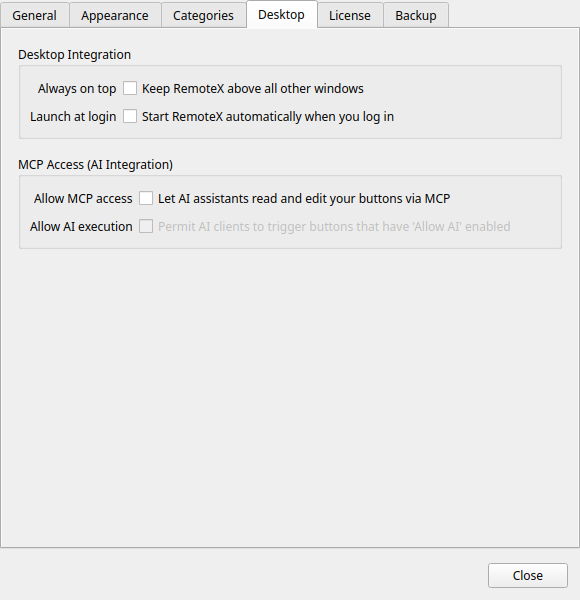
MCP está desactivado de fábrica. Actívalo una vez:
Preferencias → Integración con el escritorio → Permitir el acceso MCP
Paso 2 — Encuentra tu comando MCP de Commandeck
El servidor MCP va incluido en la aplicación: se arranca ejecutando Commandeck con el parámetro --mcp-server. El comando exacto depende de cómo lo hayas instalado. Busca el tuyo aquí abajo; lo usarás en tu cliente de IA en el paso 3.
Es la instalación más habitual. Usa el AppImage Pro (MCP es una función Pro) y asegúrate de que es ejecutable (chmod +x una vez):
/ruta/completa/a/Commandeck-Pro-2.0.17-Linux-x86_64.AppImage --mcp-server
Usa tu nombre de archivo y tu ruta reales (la descarga lleva la versión y la arquitectura en el nombre). Truco: arrastra el AppImage a una terminal para obtener su ruta completa.
El ejecutable está dentro del paquete .app:
/Applications/Commandeck.app/Contents/MacOS/Commandeck --mcp-server
Usa la ruta donde instalaste Commandeck (entre comillas si contiene espacios):
"C:\Program Files\Commandeck\Commandeck.exe" --mcp-server
Pruébalo una vez
Al ejecutar el comando directamente debería quedarse esperando entrada (habla JSON-RPC por la entrada y la salida estándar): eso significa que funciona. Pulsa Ctrl+C para salir. Si escribe «the MCP server requires Commandeck Pro», estás usando la versión gratuita.
En el resto de esta página, <tu comando de Commandeck> significa el ejecutable de este paso (por ejemplo, la ruta del AppImage), y --mcp-server es su parámetro.
Paso 3 — Configura tu cliente de IA
Elige tu herramienta abajo. La configuración se hace una vez; después funciona sola.
Ubicación del archivo de configuración:
| Sistema | Ruta |
|---|---|
| Linux | ~/.config/Claude/claude_desktop_config.json |
| macOS | ~/Library/Application Support/Claude/claude_desktop_config.json |
| Windows | %APPDATA%\Claude\claude_desktop_config.json |
Añade esto al archivo (créalo si no existe), con tu comando del paso 2:
{
  "mcpServers": {
    "commandeck": {
      "command": "/ruta/completa/a/Commandeck-Pro-2.0.17-Linux-x86_64.AppImage",
      "args": ["--mcp-server"]
    }
  }
}
En macOS, command sería /Applications/Commandeck.app/Contents/MacOS/Commandeck; en Windows, la ruta completa a Commandeck.exe. Reinicia Claude Desktop: Commandeck aparece como herramienta conectada.
Ejecuta esto una vez en una terminal (cambia el comando por el tuyo):
claude mcp add commandeck /ruta/completa/a/Commandeck-Pro-2.0.17-Linux-x86_64.AppImage --mcp-server
Para comprobarlo: claude mcp list
Edita ~/.cursor/mcp_config.json:
{
  "mcpServers": {
    "commandeck": {
      "command": "/ruta/completa/a/Commandeck-Pro-2.0.17-Linux-x86_64.AppImage",
      "args": ["--mcp-server"]
    }
  }
}
Reinicia Cursor.
Edita ~/.codeium/windsurf/mcp_config.json:
{
  "mcpServers": {
    "commandeck": {
      "command": "/ruta/completa/a/Commandeck-Pro-2.0.17-Linux-x86_64.AppImage",
      "args": ["--mcp-server"]
    }
  }
}
Reinicia Windsurf.
Añade esto a .continue/config.yaml en tu proyecto:
mcpServers:
  - name: commandeck
    command: /ruta/completa/a/Commandeck-Pro-2.0.17-Linux-x86_64.AppImage
    args:
      - --mcp-server
Las herramientas MCP solo están disponibles en modo Agente.
Open WebUI se conecta a las herramientas por HTTP, no por stdio. Usa mcpo (el proxy oficial de Open WebUI) para hacer de puente con Commandeck.
Ejecuta mcpo con el mismo usuario que usa Commandeck
El servidor lee los botones de quien lo arranca. Cada usuario de Linux o macOS tiene su propia configuración de Commandeck (~/.config/commandeck). Si ejecutas mcpo con un usuario distinto del que usas para Commandeck, la IA verá el conjunto de botones equivocado (o vacío). Arranca mcpo desde una terminal abierta con tu usuario habitual de escritorio.
Paso 1 — Instala mcpo (una vez):
pipx install mcpo
# ¿sin pipx? un entorno virtual también funciona bien:
#   python3 -m venv ~/.mcpo-venv && ~/.mcpo-venv/bin/pip install mcpo
# (`pip install mcpo` a secas suele fallar en Linux con "externally-managed-environment")
Paso 2 — Averigua la IP local de la máquina donde corre Commandeck (solo si Open WebUI está en otra máquina):
hostname -I | awk '{print $1}'
Apunta esa IP: la necesitarás en el paso 4.
Paso 3 — Arranca el proxy (deja esta terminal abierta):
mcpo --port 8000 -- /ruta/completa/a/Commandeck-Pro-2.0.17-Linux-x86_64.AppImage --mcp-server
Deberías ver: Uvicorn running on http://0.0.0.0:8000
Cuidado con los saltos de línea al pegar
Mantén el comando en una sola línea. Si al pegarlo se parte en varias líneas rotas, guárdalo mejor como un pequeño guion: crea start-mcpo.sh con la línea de arriba y ejecuta bash start-mcpo.sh.
Paso 4 — Añade el servidor de herramientas en Open WebUI:
Ve a Panel de administración → Ajustes → Herramientas (en versiones antiguas: Integraciones → Gestionar servidores de herramientas) → + y rellena:
| Campo | Valor |
|---|---|
| Tipo | OpenAPI |
| Nombre | commandeck |
| URL | http://<ip-del-paso-2>:8000 |
| Autenticación | Ninguna |
Usa la IP de la máquina, no localhost
Si Open WebUI corre en otra máquina (por ejemplo, un servidor de casa), localhost apuntaría a ese servidor y no a la máquina donde está mcpo. Usa la IP del paso 2. Desde la máquina de Open WebUI puedes comprobar la ruta con curl http://<esa-ip>:8000/openapi.json (debería devolver JSON). Si no, abre el puerto 8000 en el cortafuegos de la máquina donde corre mcpo.
Paso 5 — Activa la herramienta en una conversación:
Empieza una conversación nueva, pulsa el icono + (herramientas) junto al campo de texto y activa commandeck.
Tip
Esto funciona con cualquier motor compatible con Open WebUI: llama.cpp, Ollama, APIs compatibles con OpenAI, etc. La capa de herramientas no depende del modelo. El soporte de llamadas a herramientas varía según el modelo: los ajustados a instrucciones suelen funcionar mejor; los modelos locales pequeños pueden necesitar el mensaje de sistema de abajo para llamarlas de forma fiable.
Cuándo hay que reiniciar mcpo
mcpo arranca el servidor MCP de Commandeck como subproceso al iniciarse y lee su lista de herramientas una sola vez. Reinicia mcpo cada vez que:
- Actives o desactives «Permitir el acceso MCP» en Preferencias (si arrancas mcpo antes de activarlo, ve cero herramientas)
- Actualices Commandeck a una versión nueva
Para reiniciarlo: pulsa Ctrl+C en la terminal de mcpo y vuelve al paso 3; o, con el servicio de systemd de abajo, systemctl --user restart mcpo-commandeck.
Paso 6 — (Opcional) Que mcpo sobreviva a los reinicios
Crea un servicio de usuario de systemd para que mcpo arranque solo al iniciar sesión (ejecútalo con tu usuario habitual de escritorio):
mkdir -p ~/.config/systemd/user
cat > ~/.config/systemd/user/mcpo-commandeck.service << 'EOF'
[Unit]
Description=mcpo proxy for the Commandeck MCP server

[Service]
ExecStart=%h/.local/bin/mcpo --port 8000 -- %h/Apps/Commandeck-Pro-2.0.17-Linux-x86_64.AppImage --mcp-server
Restart=on-failure
RestartSec=5

[Install]
WantedBy=default.target
EOF

systemctl --user daemon-reload
systemctl --user enable --now mcpo-commandeck
Comandos útiles:
systemctl --user status mcpo-commandeck    # ver el estado
systemctl --user restart mcpo-commandeck   # reiniciar tras activar MCP o actualizar
systemctl --user stop mcpo-commandeck      # parar
journalctl --user -u mcpo-commandeck -f    # registros en vivo
Note
Ajusta las rutas de ExecStart: apunta a tu AppImage y ejecuta which mcpo para saber dónde está mcpo si no es ~/.local/bin/mcpo (por ejemplo, dentro de un entorno virtual).
Mensaje de sistema recomendado
Pega el texto de abajo en el campo de mensaje de sistema de tu cliente de IA. Prepara al modelo para que llame primero a help, siga los flujos de búsqueda correctos y descomponga los comandos complejos en piezas de Commandeck en lugar de pegarlos tal cual.
Se deja en inglés a propósito
Este texto va dirigido al modelo, no a ti. Los nombres de las herramientas y los campos son ingleses: tradúcelo y las llamadas se vuelven menos fiables.
You are an assistant for Commandeck, a desktop application on Linux, macOS or Windows. Commandeck
lets the user run commands by clicking buttons, like a remote control. You can create, read,
and modify the user's buttons, machines, and profiles using your tools.

Rules:
- Before doing anything, call the help tool to read the instructions.
- When the user explicitly names a button, use get_button(name="X") directly. When you don't
  know the exact name, use list_buttons.
- Never call get_button before create_button.
- For buttons: a duplicate means SAME NAME, not same command. If no button has the exact same
  name, create it without asking.
- For machines: a duplicate means SAME HOST address. Always call list_machines and check by
  host before creating.
- For profiles: a duplicate means same name. Call list_profiles before creating.
- When asked to change a property, always apply the change. Never decide the current value is
  already acceptable.
- In multi-step requests, if a required resource exists, use it and proceed.
- When you need a machine ID or profile ID, always look it up first.
- Write each command in the right shell for its target: PowerShell or cmd for a Windows machine,
  bash/sh for Linux or macOS. Set the button's os field to match. Check each machine's os with
  list_machines; for a local button (no machine) use this computer's OS. Never give a Windows
  machine a bash command, or a Linux/macOS machine a PowerShell command.
- The user can install ready-made button packs from the gallery: call list_packs to see what is
  available and what has updates, then install_pack / update_pack / uninstall_pack to manage them.

When a user asks you to add or refactor a shell command, decompose it before creating a button:
1. `cd /some/path` → Execution Profile working_dir (strip from command)
2. `sudo -u user` wrapper → run_as_user on the profile or button's run_as field
   (strip the wrapper, keep the inner command)
3. Opens an interactive shell (bash, zsh, exec bash) → execution_mode = "terminal"
4. Produces output the user wants to read → execution_mode = "output"; fire-and-forget → "silent"
5. What remains after stripping context wrappers is the command field.

Example: `sudo -u www-data bash -c 'cd /var/www/myapp && git pull'`
→ Create Profile: name="Web Deploy", run_as_user="www-data", working_dir="/var/www/myapp"
→ Create button: command="git pull", execution_mode="output", assign that profile
En Open WebUI, ve a Panel de administración → Ajustes → Mensaje de sistema y pega el texto de arriba (o ponlo en el mensaje de sistema de la conversación, dentro de los ajustes del modelo).
Claude Desktop no ofrece un campo de mensaje de sistema. La descripción de la herramienta help se explica por sí sola para Claude: no hace falta ningún texto extra.
Pega el texto en el campo de mensaje de sistema o de instrucciones que ofrezca tu cliente, antes de empezar la conversación.
Qué puede hacer tu IA
Botones
| Herramienta | Descripción |
|---|---|
help |
Devuelve la guía completa de trabajo: hay que llamarla siempre primero |
list_buttons |
Enumera todos los botones, con filtro opcional por categoría |
get_button |
Da los detalles de un botón por nombre o identificador |
create_button |
Crea un botón nuevo (nombre, comando, categoría, color, icono, modo de ejecución, perfil, máquinas…) |
update_button |
Modifica cualquier campo de un botón existente; llama antes a get_button para obtener su identificador. Cambiar su comando, su usuario, su perfil o sus máquinas le retira Permitir que la IA ejecute este botón hasta que lo vuelvas a marcar |
execute_button |
Ejecuta el comando de un botón y devuelve su salida (desactivado de fábrica; consulta Permitir que la IA ejecute botones) |
delete_button |
Borra un botón por su identificador |
Categorías
| Herramienta | Descripción |
|---|---|
list_categories |
Enumera los nombres de todas las categorías |
Máquinas SSH (función Pro)
| Herramienta | Descripción |
|---|---|
list_machines |
Enumera las máquinas SSH configuradas (nombre, anfitrión, usuario, puerto; nunca las claves privadas) |
create_machine |
Añade una máquina SSH |
update_machine |
Renombra o reconfigura una máquina SSH; llama antes a list_machines para obtener su identificador |
delete_machine |
Borra una máquina SSH por su identificador |
«Ejecutar como» guardados (perfiles) (función Pro)
| Herramienta | Descripción |
|---|---|
list_profiles |
Enumera todos los «Ejecutar como» guardados (perfiles) |
get_profile |
Da los detalles de un perfil por nombre o identificador |
create_profile |
Crea un perfil reutilizable (usuario de ejecución, carpeta de trabajo) |
update_profile |
Modifica un perfil existente; llama antes a get_profile para obtener su identificador |
delete_profile |
Borra un perfil por su identificador |
Packs de botones — conjuntos ya preparados, desde la galería pública
| Herramienta | Descripción |
|---|---|
list_packs |
Enumera los packs de la galería, con las marcas installed y update_available |
install_pack |
Instala un pack en unas máquinas (solo packs con firma verificada) |
update_pack |
Actualiza un pack instalado conservando tus cambios, tus destinos y tus posiciones |
uninstall_pack |
Quita todos los botones de un pack |
export_pack |
Exporta los botones elegidos a un archivo .cdpack que se puede compartir |
Variables
| Herramienta | Descripción |
|---|---|
list_variable_values |
Enumera tus valores guardados para las {{variables}} de los comandos |
Revisa antes de borrar
delete_button, delete_machine y delete_profile están disponibles por MCP. Verifica siempre el elemento correcto con get_button o list_machines antes de pedirle a tu IA que borre nada.
Refrescar la cuadrícula tras los cambios de la IA
Cuando la IA crea o modifica un botón, pulsa F5 (o menú → Recargar los botones) para refrescar la cuadrícula sin reiniciar Commandeck.
Consejo para modificar botones
Si la IA dice que no puede modificar un botón, pídele que llame primero a get_button con el nombre del botón para obtener su identificador y luego a update_button con ese identificador.
Permitir que la IA ejecute botones
De fábrica, tu IA puede leer y editar botones, pero no ejecutarlos. Para dejarle disparar comandos de verdad tienes que dar tu permiso en tres niveles; con que uno esté desactivado, la ejecución se bloquea.
1. Interruptor general — Preferencias → Integración con el escritorio → Permitir la ejecución por la IA
Desactivado de fábrica. Es el interruptor maestro de toda la función.
2. Permiso por botón — Editar un botón → Comportamiento → Permitir que la IA ejecute este botón
Desactivado de fábrica en todos los botones, incluidos los que ya tenías. Actívalo solo en los botones cuyos comandos te resulte cómodo dejar en manos de una IA: comprobaciones de solo lectura (df -h, systemctl status), operaciones que se pueden repetir sin daño, despliegues seguros.
3. Confirmación — Editar un botón → Comportamiento → Confirmar antes de ejecutar
Con esto activado, la IA no puede ejecutar el botón en silencio. Recibe una respuesta requires_confirmation con el comando exacto y la instrucción de enseñártelo y esperar tu aprobación antes de volver a llamar con confirmed=true. Recomendado para cualquier comando delicado (reinicios, borrados, sudo).
Registro de auditoría: cada ejecución por MCP se añade a ~/.config/commandeck/.mcp_executions.log con la fecha y hora, el nombre del botón, la máquina de destino, el código de salida y la duración.
Limitaciones:
- Los botones en modo
Abrir en terminalno se pueden ejecutar por MCP: no hay ninguna terminal en un contexto de IA sin interfaz. La IA recibe un error si lo intenta. - La salida que se devuelve a la IA está limitada (4 KB de salida estándar y 2 KB de errores) para no llenar su contexto. La salida completa sigue estando en el registro si la necesitas.
- Los botones con varios destinos obligan a la IA a indicar en qué máquina ejecutar. Si no lo hace, el servidor le devuelve la lista de destinos válidos y le pide que aclare.
Seguridad
El servidor MCP usa transporte stdio: cuando un cliente (Claude Desktop, Cursor…) lo arranca directamente, funciona como subproceso y se comunica solo por la entrada y la salida estándar. No se abre ningún puerto de red, y solo el proceso que lo arrancó puede hablar con él.
Cuando usas mcpo (Open WebUI) sí se abre un puerto HTTP (el 8000) en la máquina donde corre mcpo. Asegúrate de que ese puerto no queda expuesto a redes en las que no confías: déjalo en tu red local, detrás del cortafuegos.
Warning
Con el acceso MCP activado, tu asistente de IA puede crear, modificar y borrar botones. Desactiva el interruptor en Preferencias cuando no lo necesites. La ejecución de botones es una función aparte que hay que autorizar; consulta Permitir que la IA ejecute botones.